
Funktionen für Kinder und Eltern

Juhupost hat zwei Seiten. Euer Kind sieht einen bunten Briefkasten mit großen Knöpfen. Ihr seht einen ruhigen Eltern-Bereich, in dem ihr freigebt und einstellt. Es ist dieselbe App, je nach Gerät im Kind- oder im Eltern-Modus.
Für Kinder: der Briefkasten
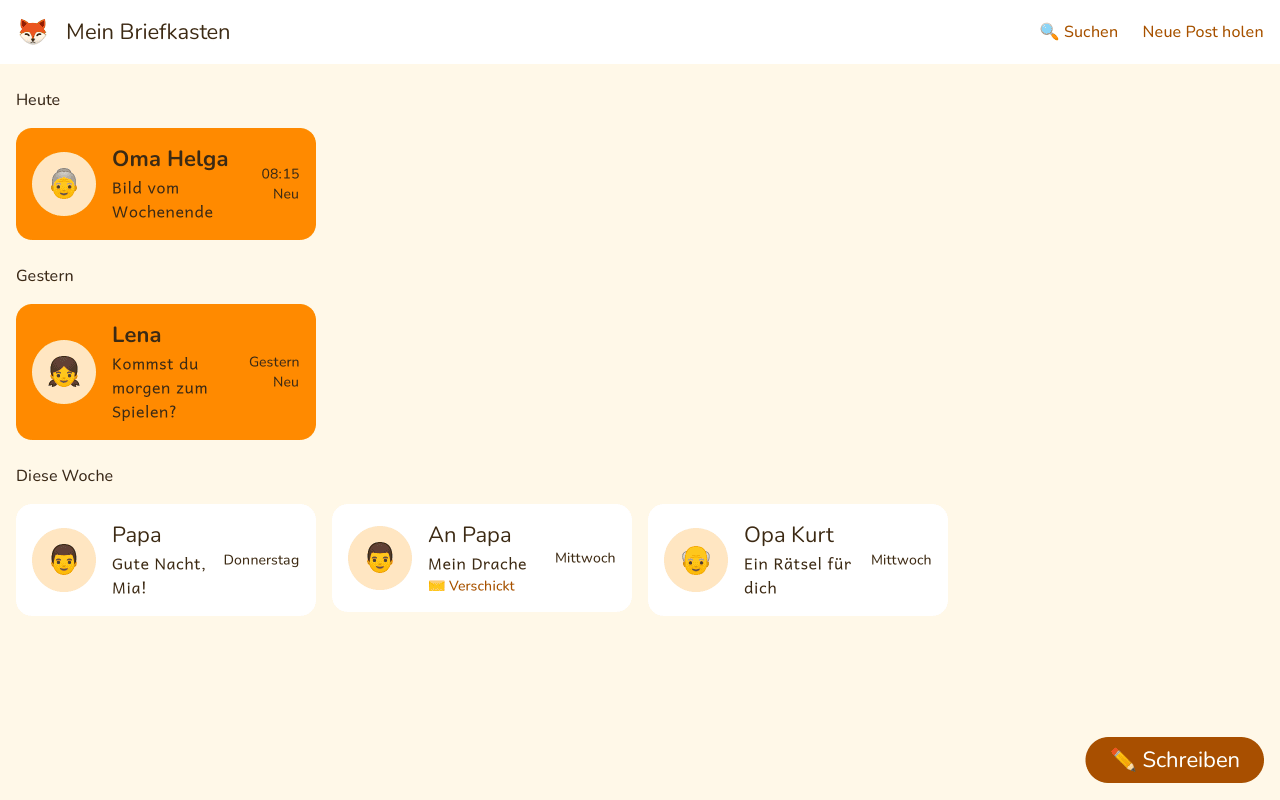
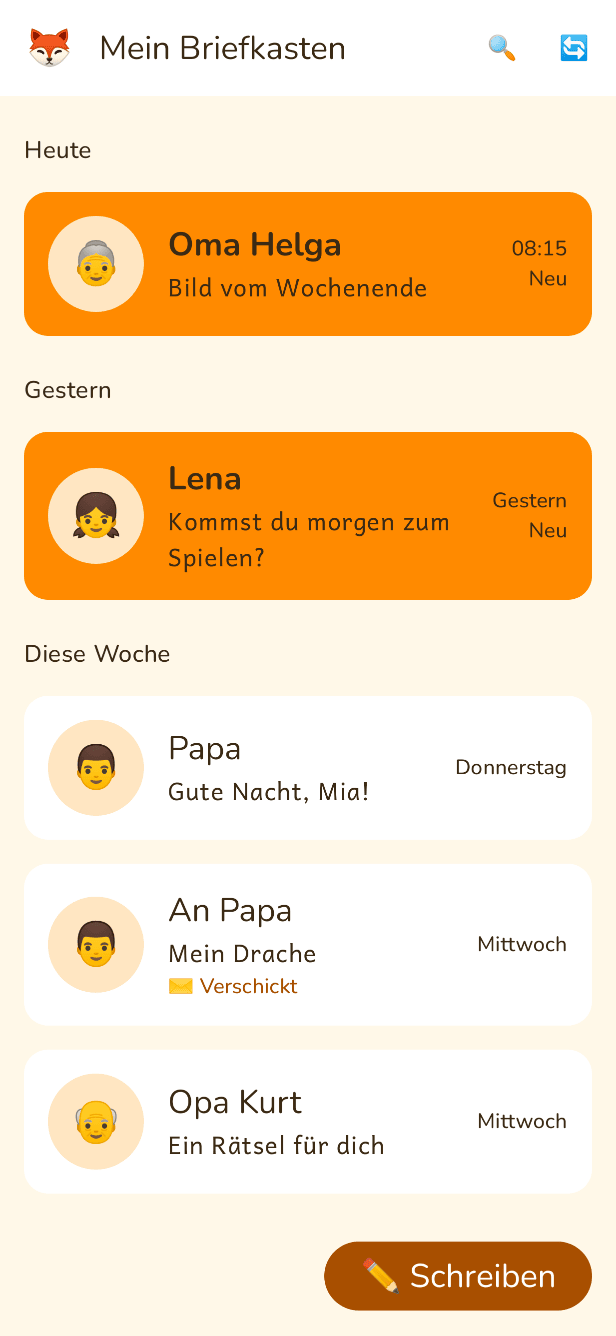
Neue Post steht oben, sortiert nach Heute, Gestern, Diese Woche und Früher. Jede Kachel zeigt, wer geschrieben hat, mit Bild oder Foto. Öffnet euer Kind eine Kachel, stehen alle Mails des Gesprächs untereinander wie in einem Messenger, die eigenen rechts. Mit der Lupe sucht es nach Absender, Betreff oder Text.
Lesen und Vorlesen
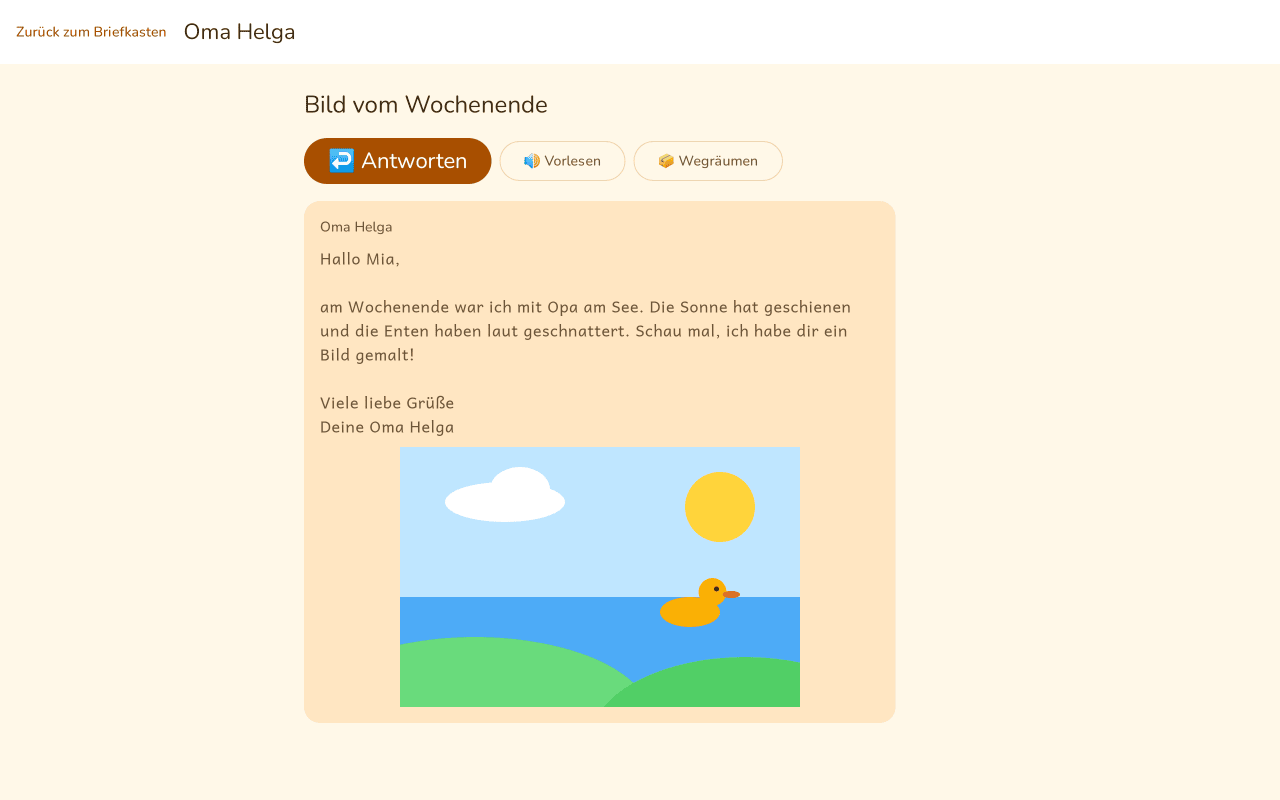
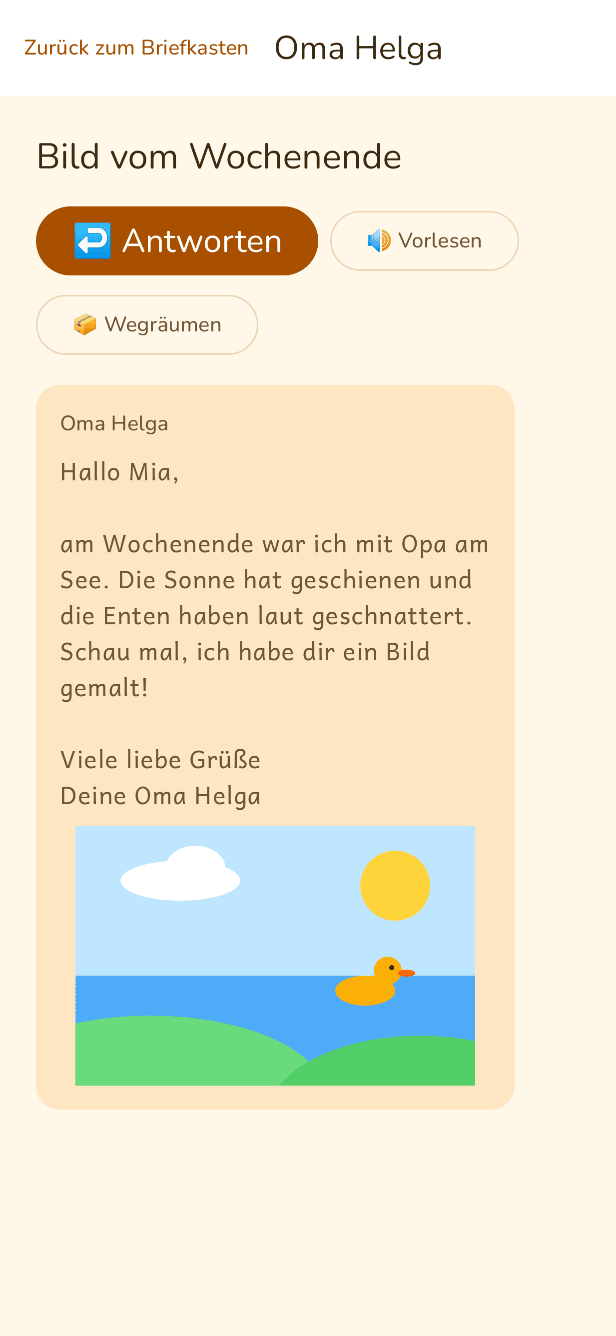
Mails erscheinen in großer Schrift. Bilder im Anhang zeigt Juhupost gleich in der Mail. Ein Tipp auf „Vorlesen“, und das Gerät liest die Mail vor. Dafür nutzt Juhupost die Sprachausgabe von Android.
Gelesene Mails räumt euer Kind mit „Wegräumen“ aus dem Briefkasten. Endgültig löschen kann es nichts. Weggeräumtes landet im Archiv des Postfachs, wo ihr es in jedem Mailprogramm findet.
Schreiben, Diktieren und Malen
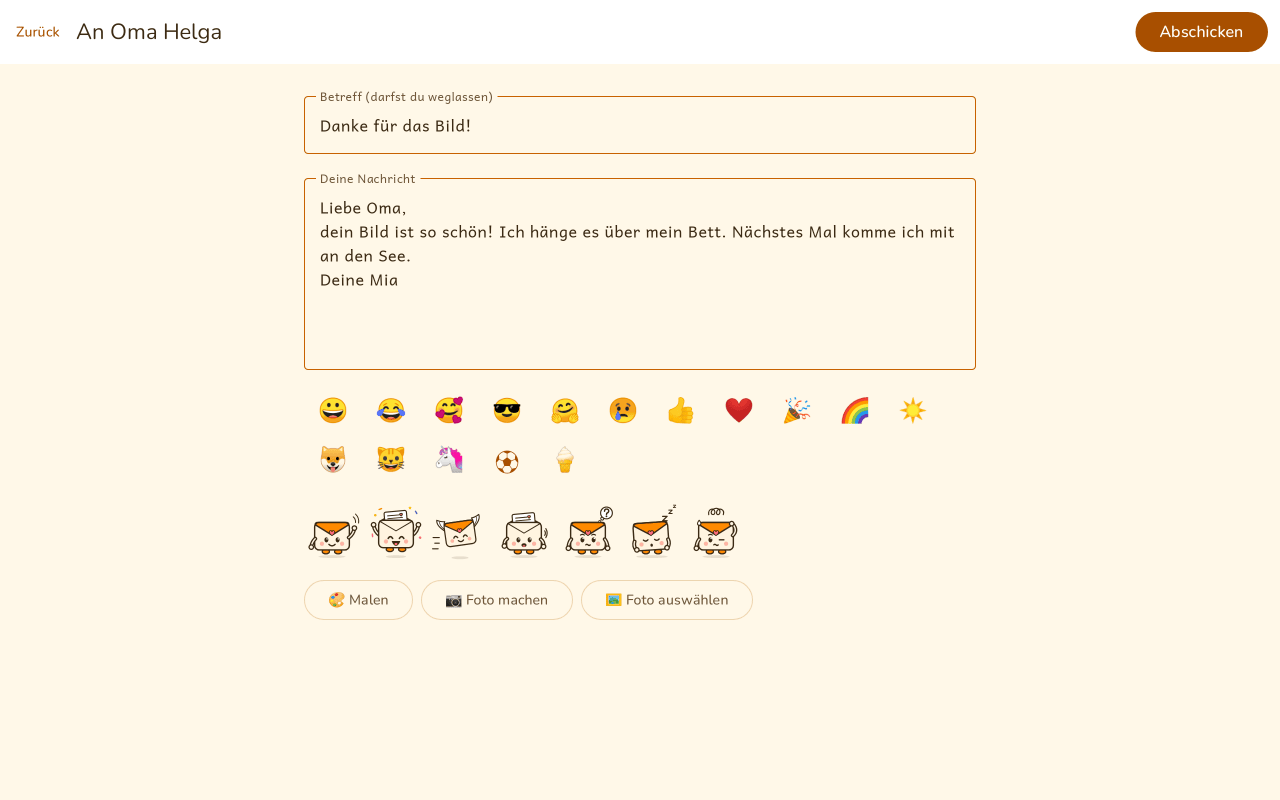
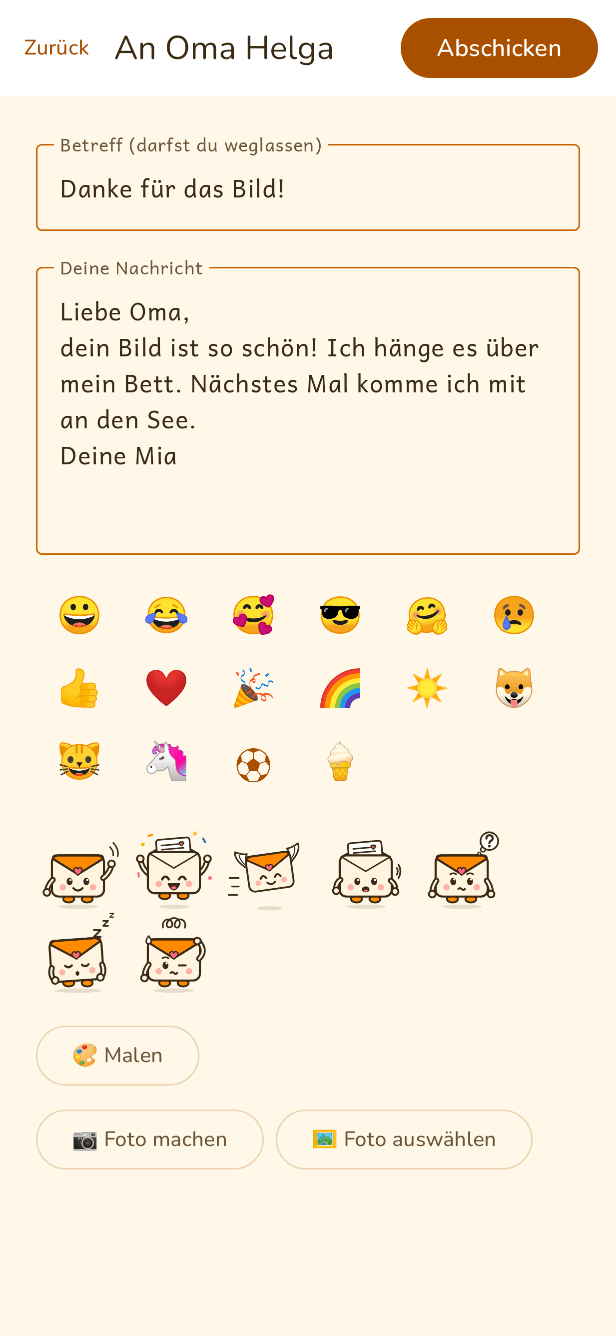
Euer Kind tippt auf eine Person und schreibt los. Wer noch nicht gut tippt, spricht den Text einfach, und die Spracheingabe des Geräts schreibt ihn auf. Über dem Textfeld gibt es eine Leiste mit Emojis. Fotos hängt euer Kind direkt an oder nimmt sie mit der Kamera auf.
Mit Familie kommen Kuvi-Sticker und ein Malblatt dazu. Das gemalte Bild geht als Anhang mit.
Meine Leute
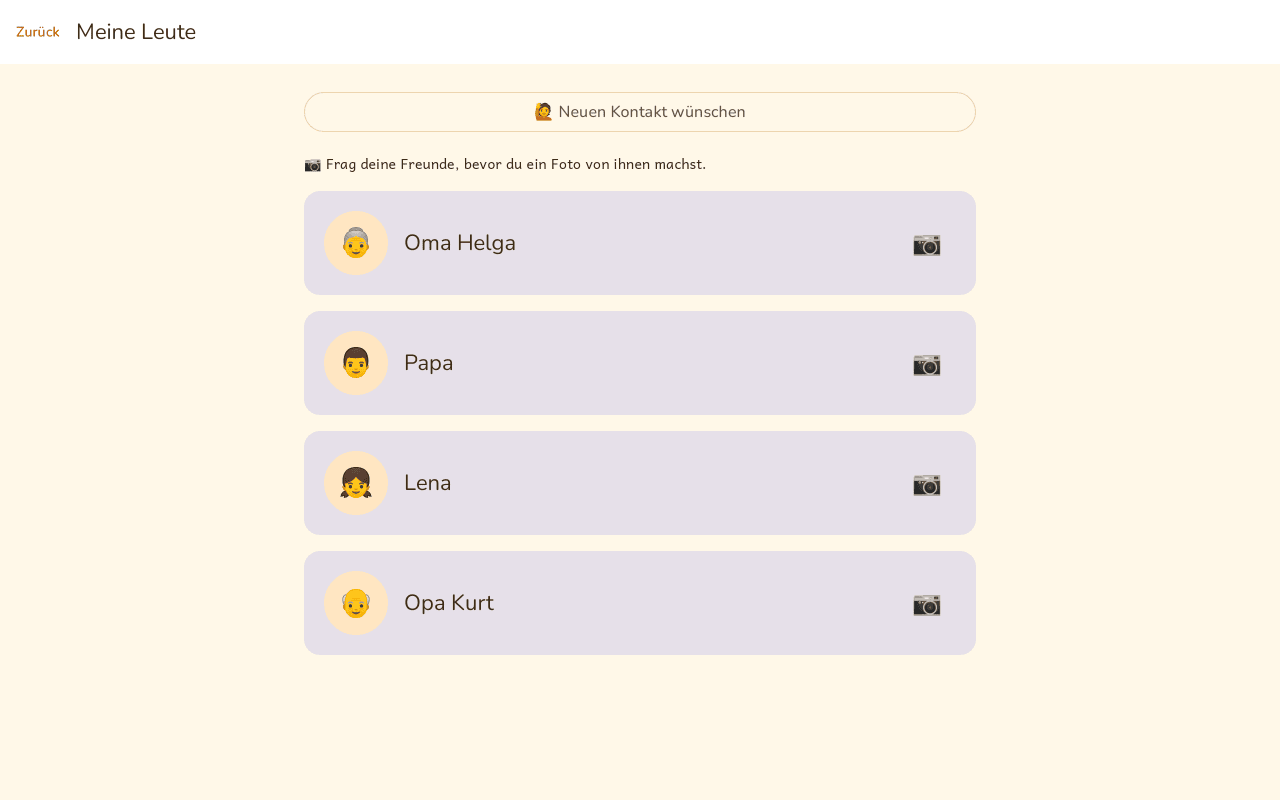
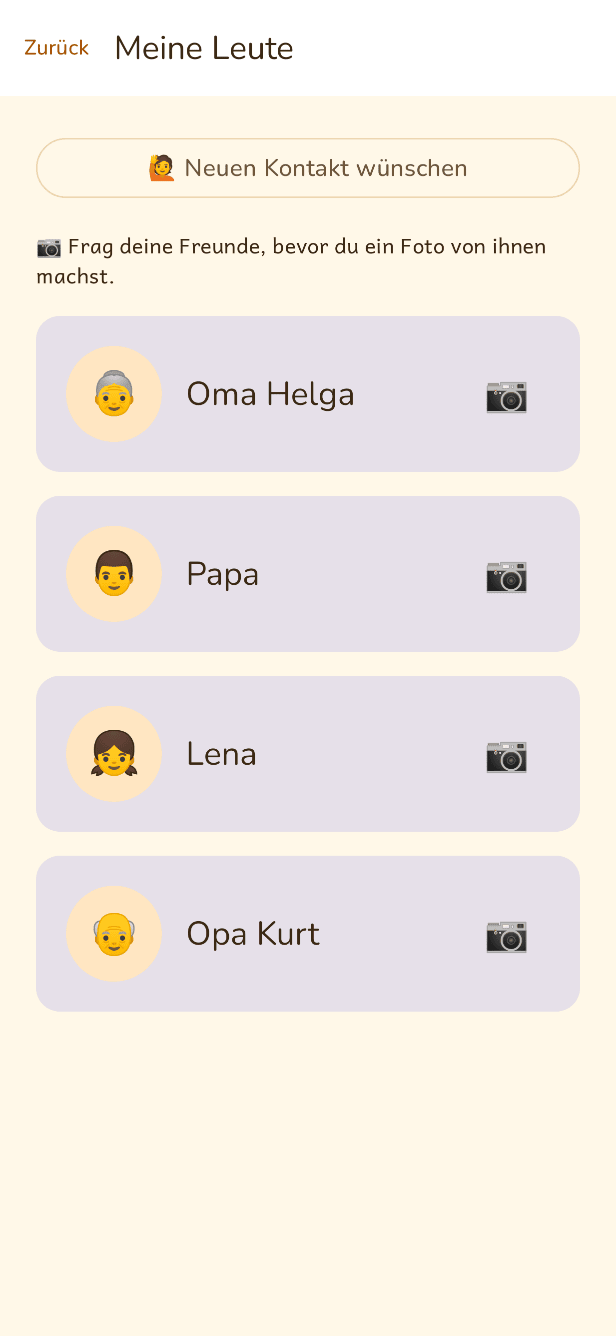
Hier stehen alle, denen euer Kind schreiben darf. Fehlt jemand, tippt es auf „Neuen Kontakt wünschen“. Der Wunsch landet bei euch, und ihr nehmt ihn an oder lehnt ihn ab. Vorher könnt ihr Name und Adresse noch korrigieren, falls sich euer Kind vertippt hat.
Wem möchtest du schreiben? Mama oder Papa schauen sich deinen Wunsch an.
Für Eltern: die Prüfung
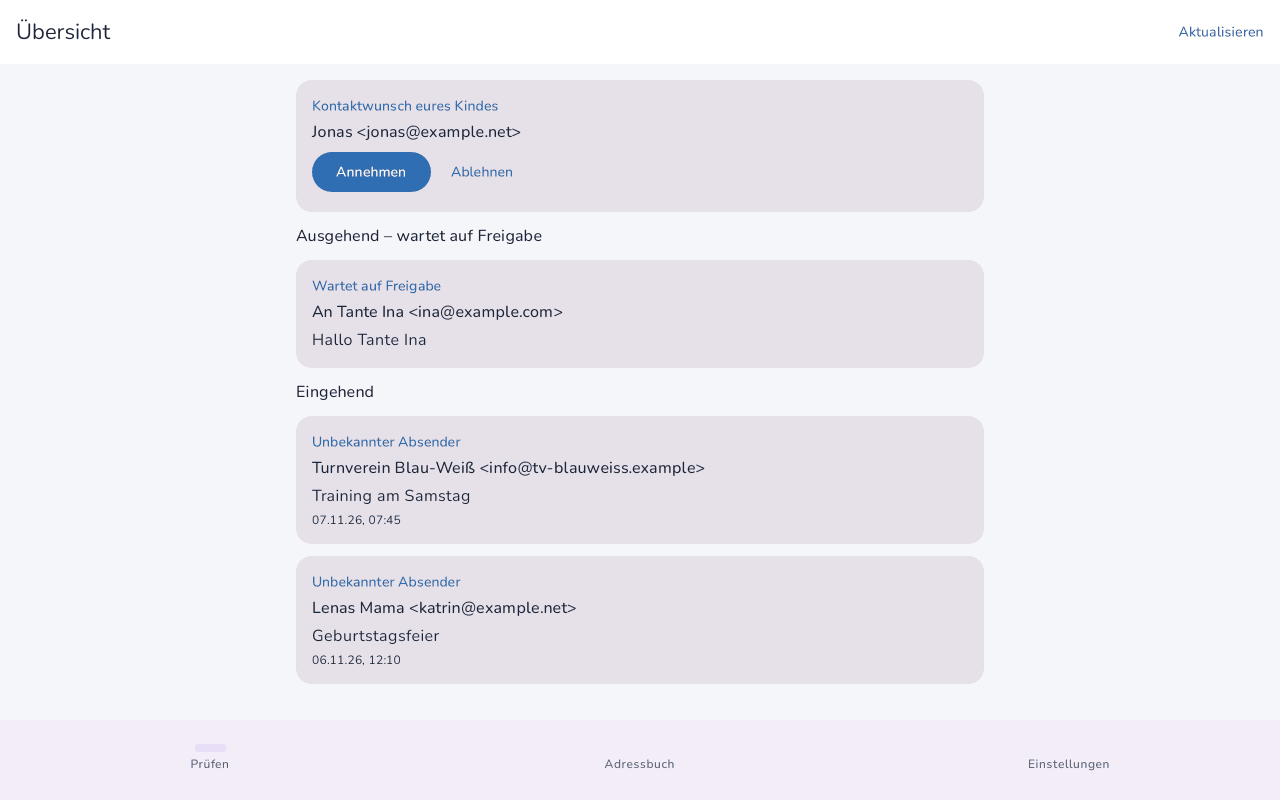
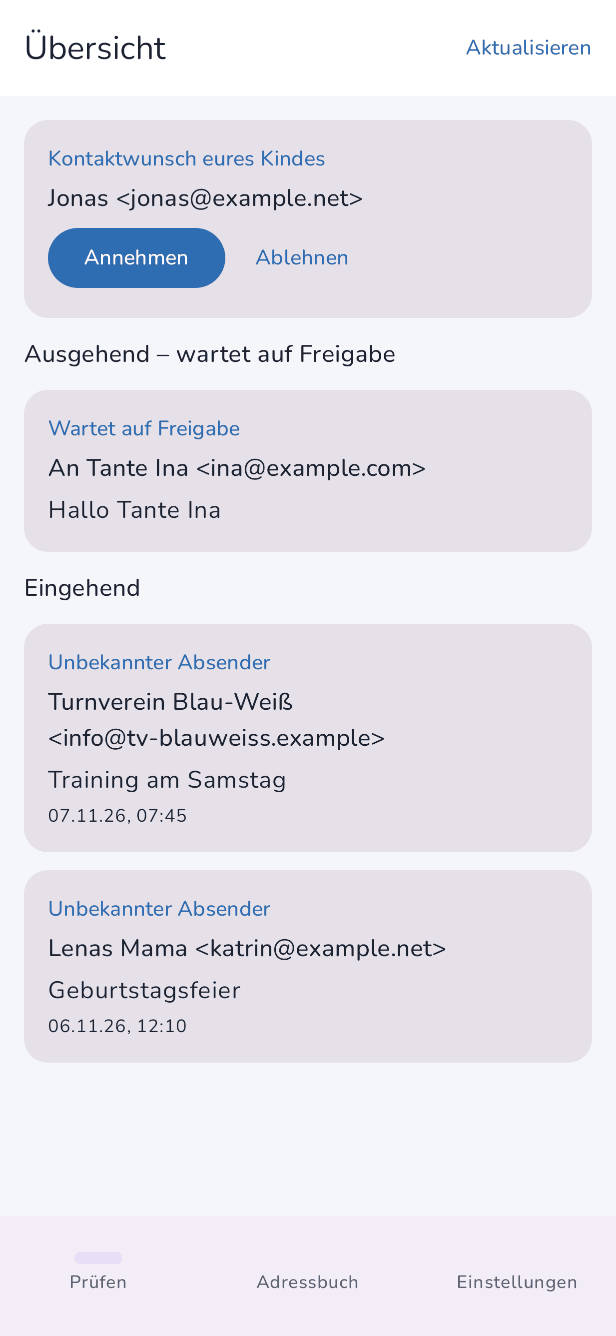
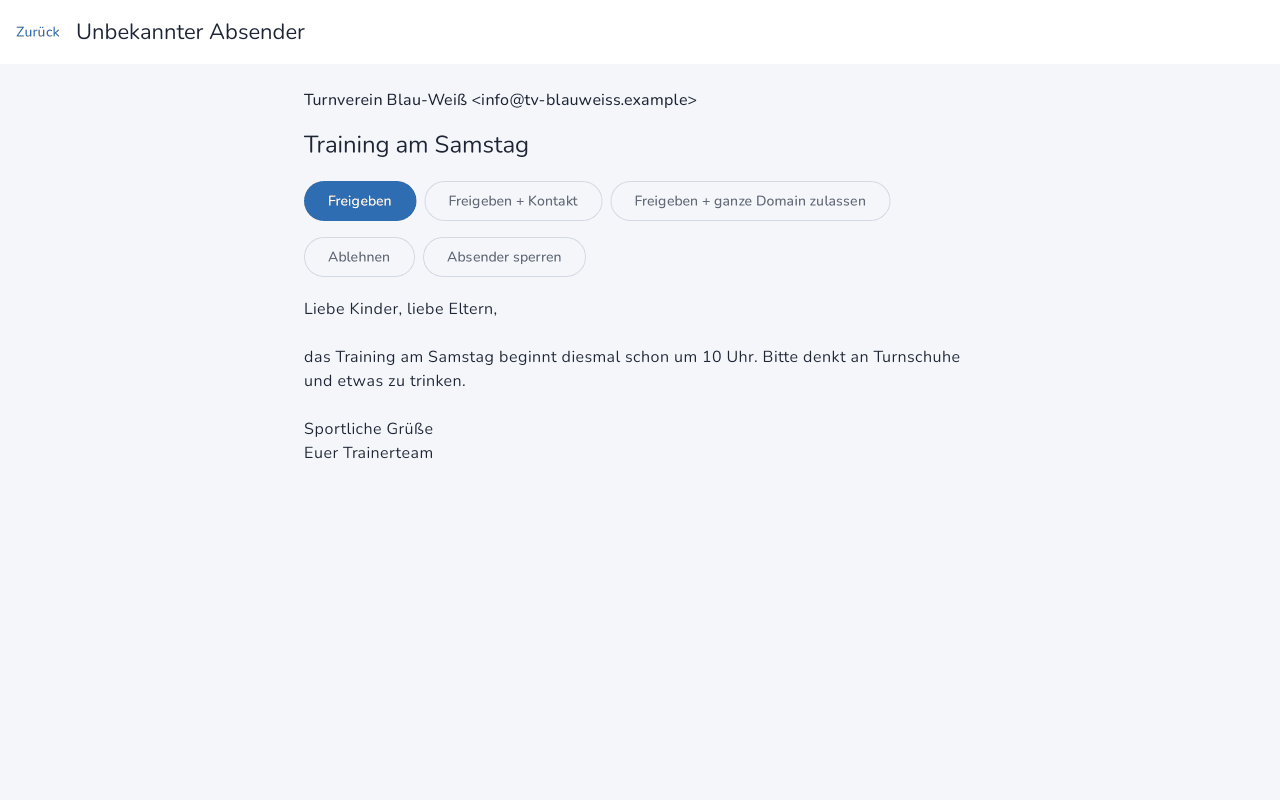
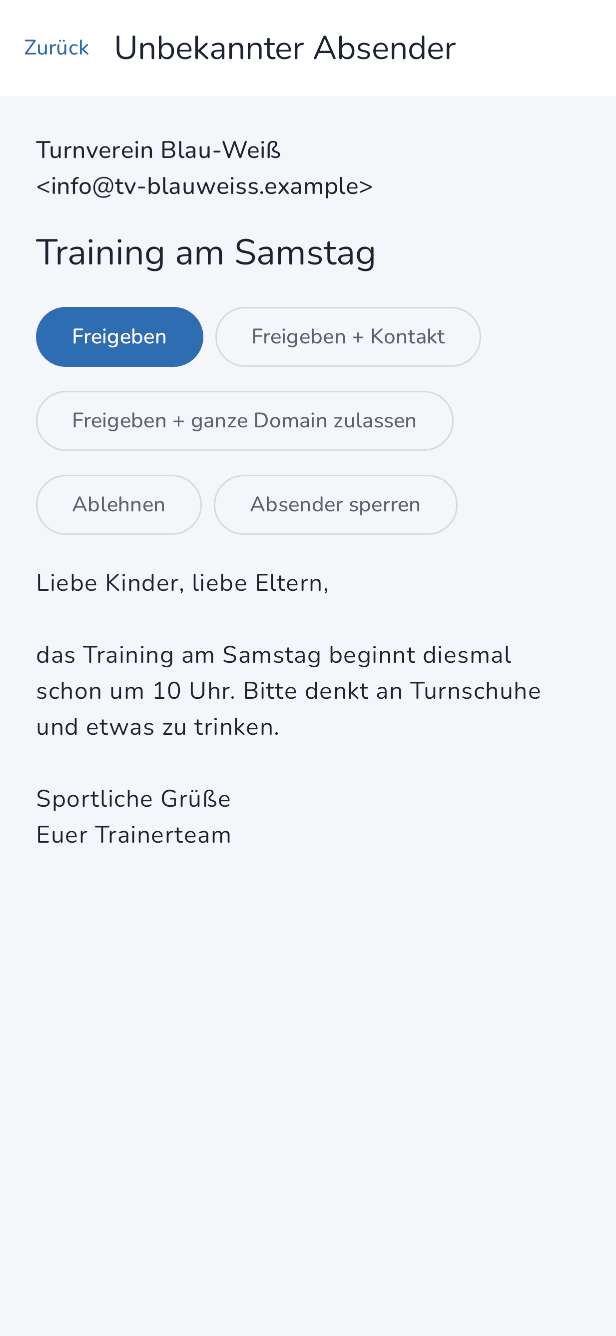
Mails von Unbekannten sieht euer Kind nicht. Sie warten im Eltern-Bereich, bis ihr entscheidet. Ihr lest die Mail und gebt sie frei, nehmt den Absender gleich ins Adressbuch auf oder lehnt ab. Wer stört, wird gesperrt.
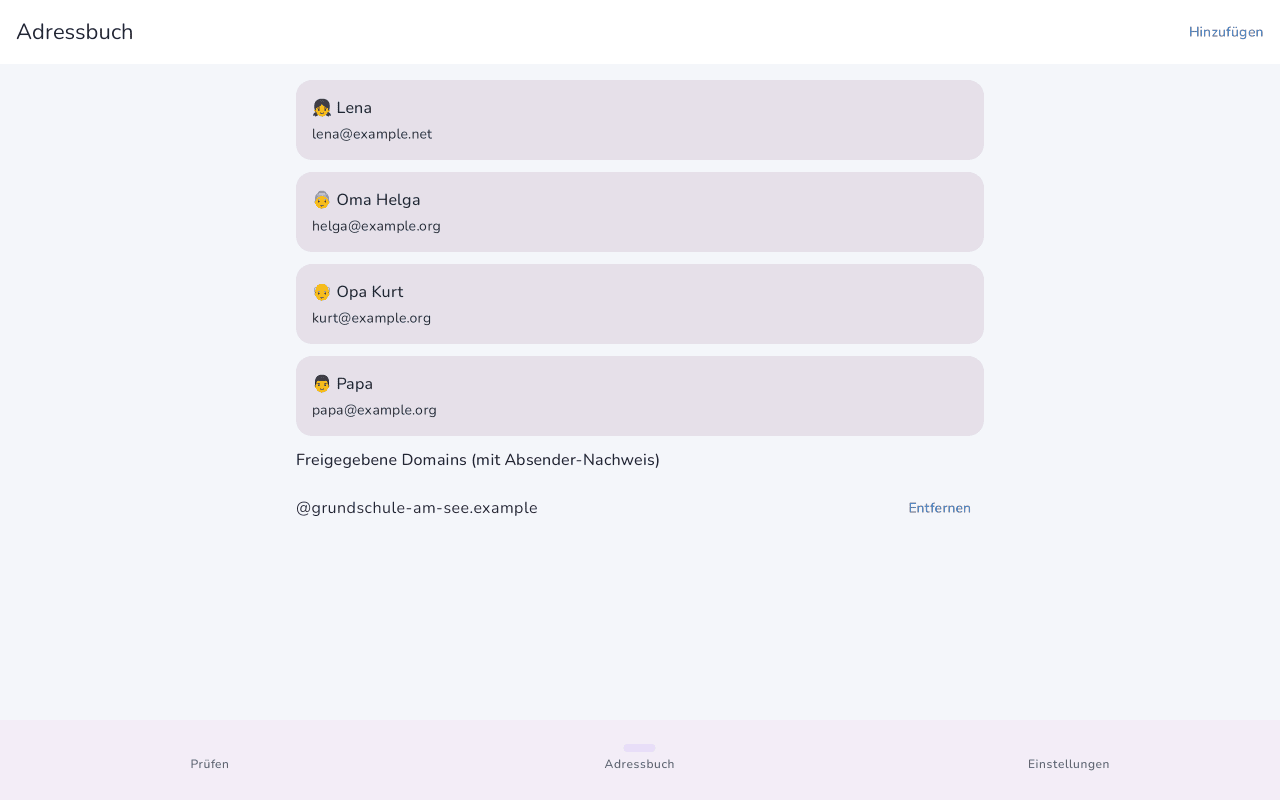
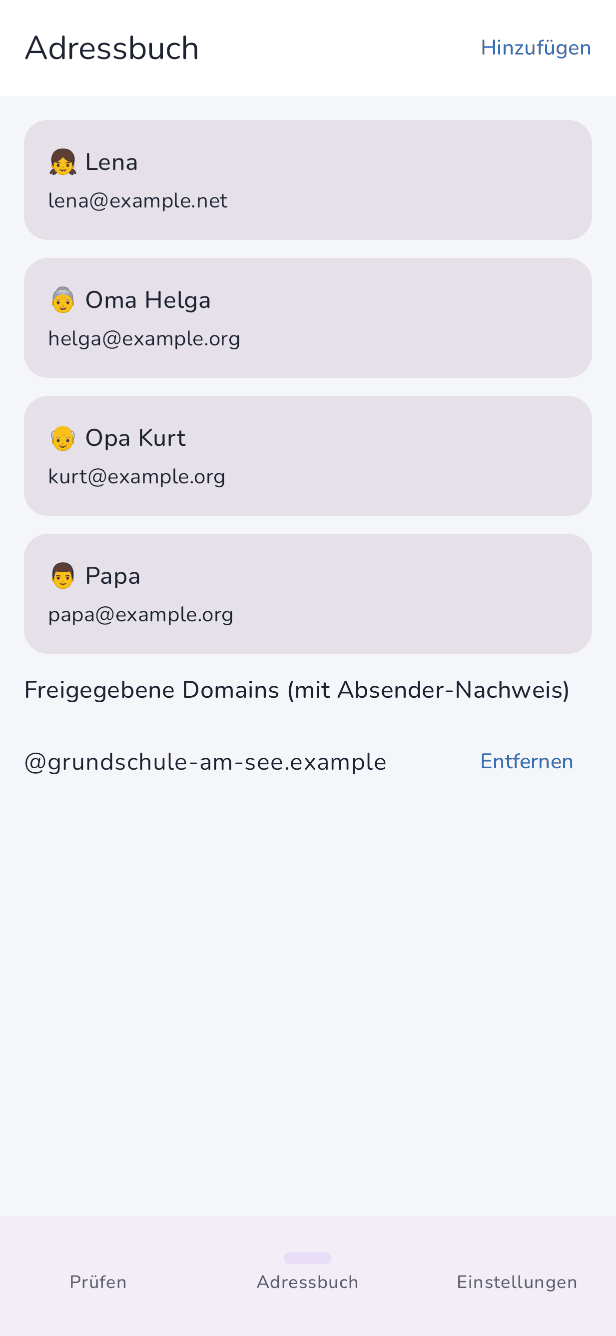
Für Schule oder Verein könnt ihr eine ganze Domain freigeben, etwa alle Adressen der Grundschule. Das geht nur, wenn die Mails dieser Domain eine gültige DKIM-Signatur tragen, und nie für große Mail-Anbieter wie GMX, WEB.DE oder Posteo.
Echte Absender
Absenderadressen lassen sich fälschen. Deshalb prüft Juhupost auch bei Kontakten aus dem Adressbuch, ob die Mail wirklich von ihrer Domain kommt. Dafür liest die App die DKIM-Signatur auf dem Gerät. Fehlt der Nachweis, geht die Mail zu euch in die Prüfung.
Manche kleinen Anbieter signieren ihre Mails nicht. Für so einen Kontakt könnt ihr einstellen, dass seine Mails auch ohne Nachweis ankommen.
Adressbuch und Regeln
Im Adressbuch pflegt ihr die Kontakte eures Kindes und die freigegebenen Domains. Dazu legt ihr fest, an wen euer Kind schreiben darf:
| Stufe | Was euer Kind darf | Fassung |
|---|---|---|
| Nur an Kontakte | Schreiben an Leute aus dem Adressbuch. Freie Adressen kann es nicht eingeben. | kostenlos, ab Werk |
| Neue Adressen mit Freigabe | Mails an neue Adressen warten auf euch. Nach eurer Freigabe verschickt euer Gerät sie. | Familie ⭐ |
| Frei | Euer Kind schreibt an jede Adresse. | Familie ⭐ |
Außerdem stellt ihr ein, ob euer Kind Bilder anhängen darf und ob Links in Mails anklickbar sind. Bilder aus dem Internet lädt Juhupost nie nach. So erfährt kein Absender, wann die Mail gelesen wurde.
Anhänge
Bilder wie JPG, PNG oder HEIC zeigt Juhupost direkt an. Andere Dateien sieht euer Kind zuerst nur als Hinweis. Es kann euch um Erlaubnis bitten, und ihr gebt genau diese Datei frei oder nicht. Freigegebene Dateien öffnen sich nur im eingebauten Betrachter.
Zeiten
Ihr legt fest, wann die Geräte im Hintergrund nach neuer Post schauen. Ab Werk ist das Mo–Fr von 12 bis 19 Uhr und Sa–So von 8 bis 19 Uhr, jeweils alle zwei Stunden. Ist die App offen, kommt Post sofort.
Mit Familie kommen Nutzungszeiten dazu. Außerhalb davon schläft Juhupost auf dem Gerät eures Kindes.
Juhupost schläft gerade. Frag Mama oder Papa, wann es wieder aufwacht.
Mehrere Kinder und Geräte
Kostenlos gehören ein Kind-Gerät und ein Eltern-Gerät zusammen. Mit Familie richtet ihr weitere Kinder ein, jedes mit eigenem Postfach, und koppelt so viele Geräte, wie ihr braucht. Auf dem Eltern-Handy wechselt ihr oben zwischen den Kindern und seht, wo etwas wartet.
Problem melden und Juhupost entfernen
Klemmt etwas, schickt ihr aus dem Eltern-Bereich eine Beschreibung und ein Protokoll per Mail an uns. Ihr seht vorher alles, was mitgeht. Wollt ihr Juhupost nicht mehr nutzen, entfernt ein Knopf den Ordner „Juhupost“ aus dem Postfach. Danach ist es ein ganz normales Postfach.

Ausprobieren
Juhupost ist kostenlos. Familie könnt ihr später in der App dazukaufen, wenn ihr sie braucht.