
Einrichtung Schritt für Schritt
Ihr richtet Juhupost zuerst auf eurem eigenen Handy ein und koppelt danach das Gerät eures Kindes. Plant dafür eine Viertelstunde ein. Euer Kind muss nichts eintippen und bekommt kein Passwort zu sehen. Die Bilder zeigen jeden Schritt auf dem Tablet und auf dem Handy; Juhupost läuft auf beiden.
Bevor ihr anfangt
Legt bei einem Anbieter ein eigenes Postfach für euer Kind an, zum Beispiel mia@posteo.de. Nehmt nicht euer eigenes: Juhupost legt darin einen Ordner an und sortiert Post von Unbekannten aus. Welche Anbieter gut passen und was ihr dort einstellen müsst, steht unter Anbieter. Installiert Juhupost dann auf eurem Handy und auf dem Gerät eures Kindes.
Hat euer Kind schon ein eigenes Postfach, nehmt ihr einfach das. Was schon im Posteingang liegt, bleibt dort und muss nicht freigegeben werden. Das gilt auch für Geräte, die ihr später koppelt.
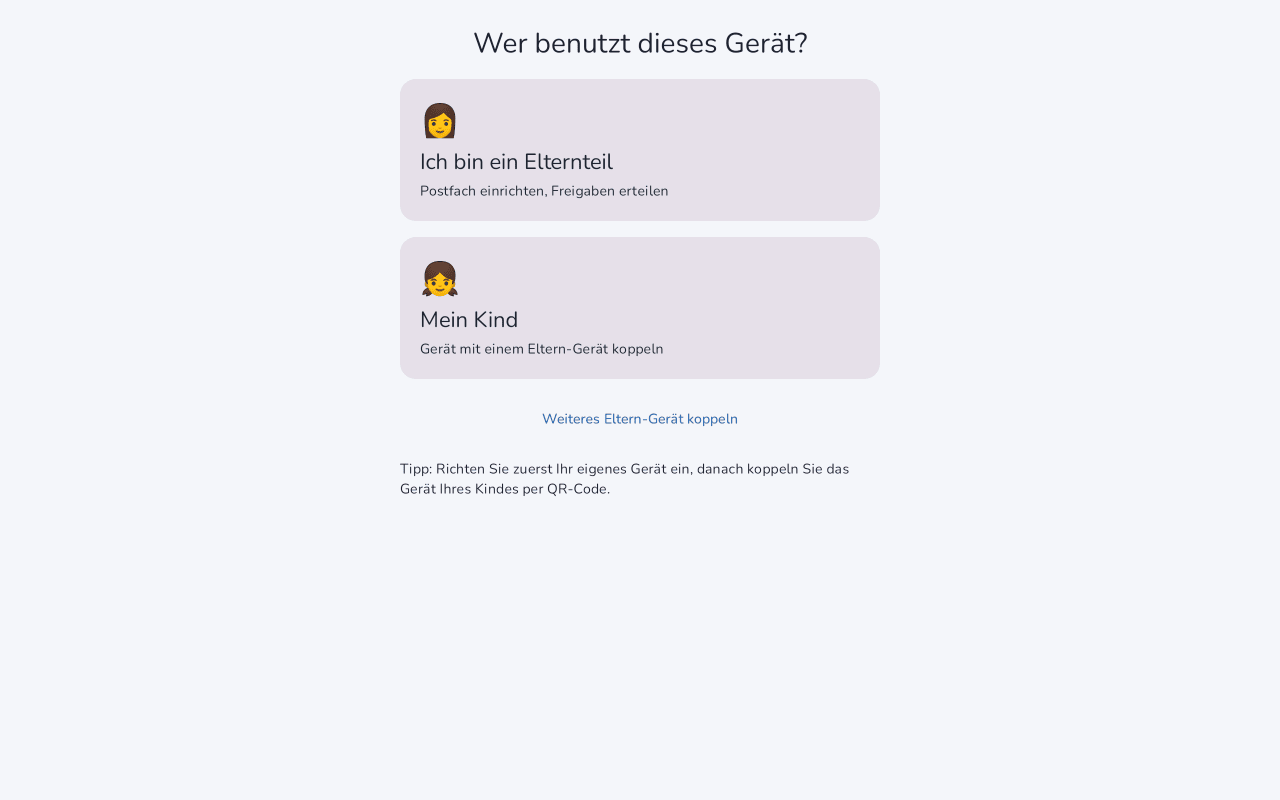
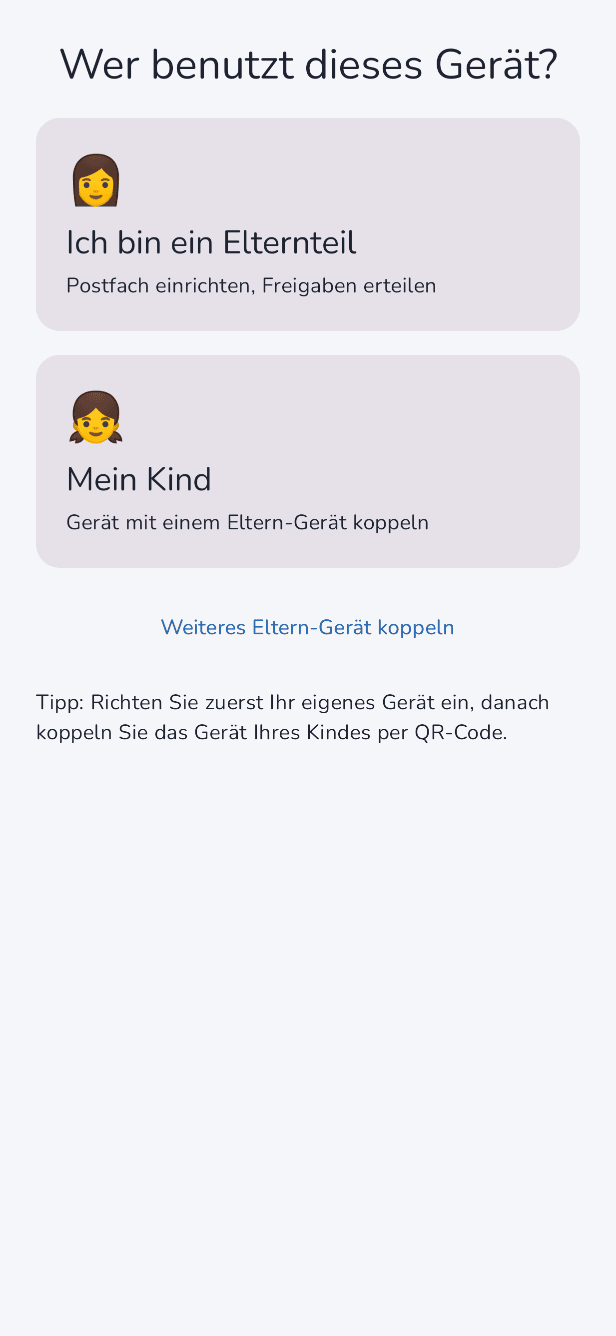
1. Wer benutzt das Gerät?
Öffnet Juhupost auf eurem Handy, tippt auf „Los geht's“ und wählt „Ich bin ein Elternteil“.
2. Postfach verbinden
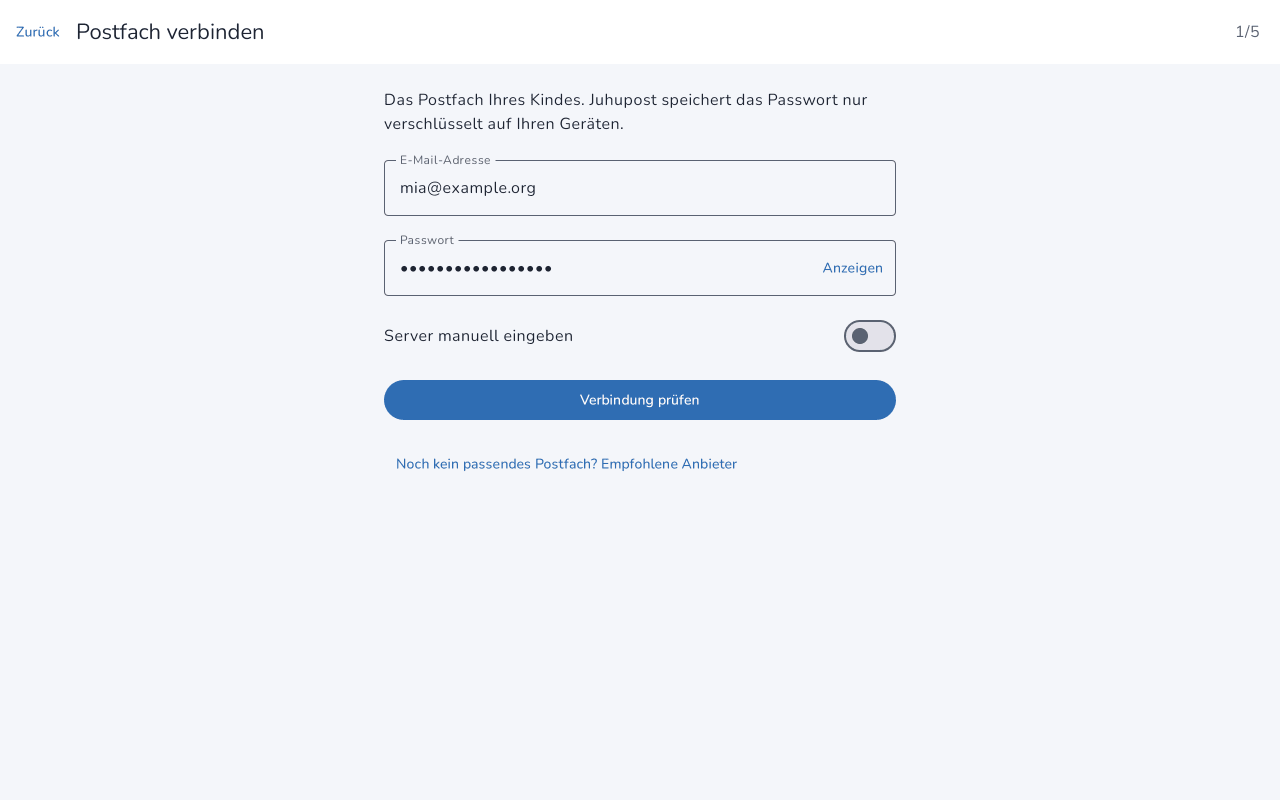
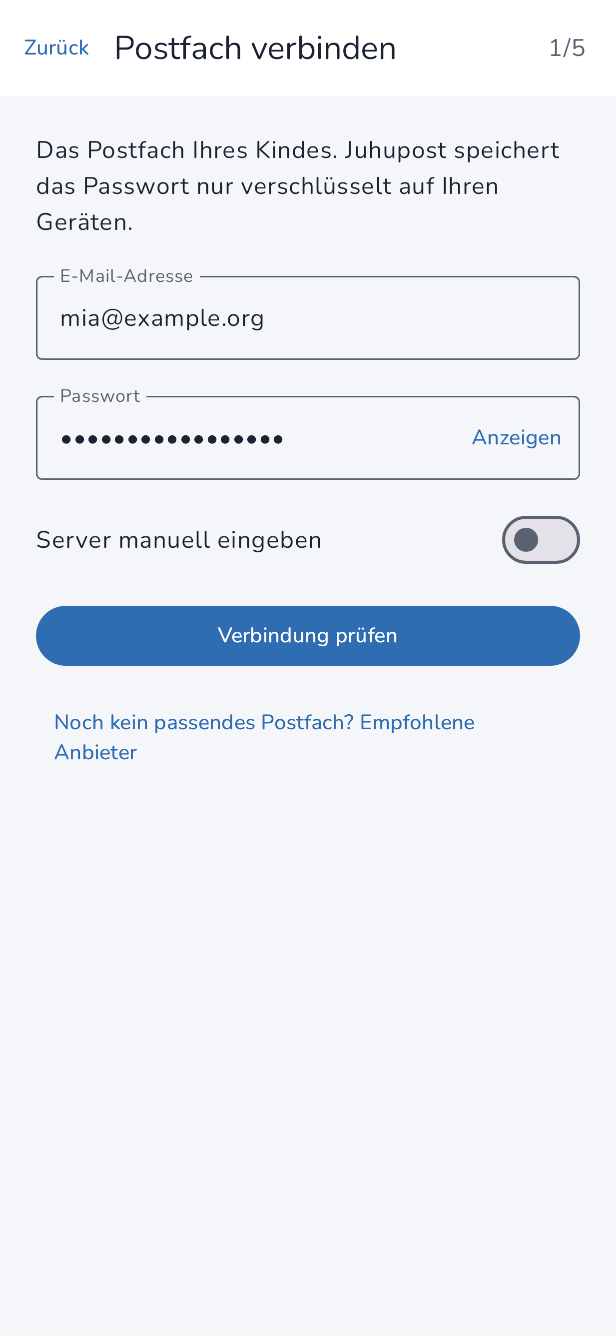
Gebt die Adresse und das Passwort des Kinderpostfachs ein und tippt auf „Verbindung prüfen“. Die Server sucht Juhupost selbst. Findet die App sie nicht, tragt ihr sie unter „Server manuell eingeben“ ein; die Angaben stehen auf der Hilfeseite eures Anbieters. Das Passwort speichert Juhupost verschlüsselt auf euren Geräten und nirgends sonst.
3. Profil eures Kindes
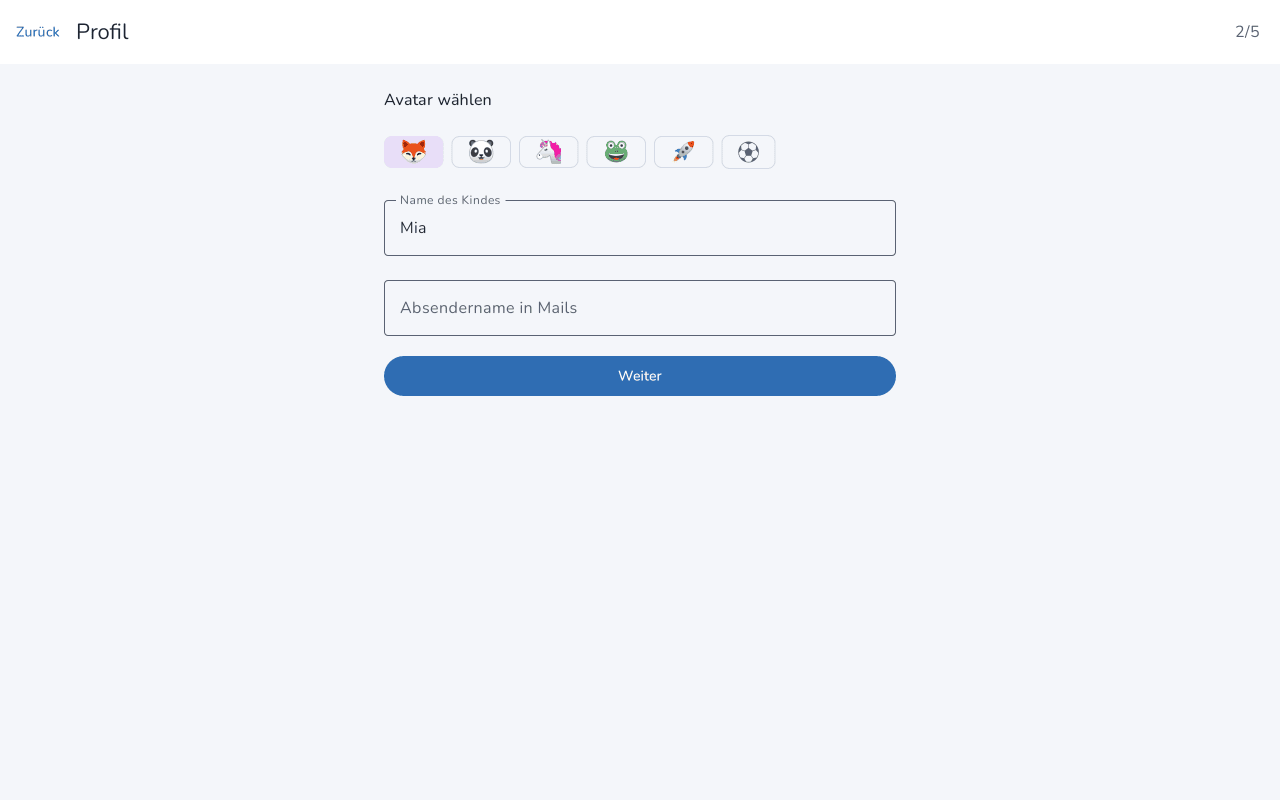
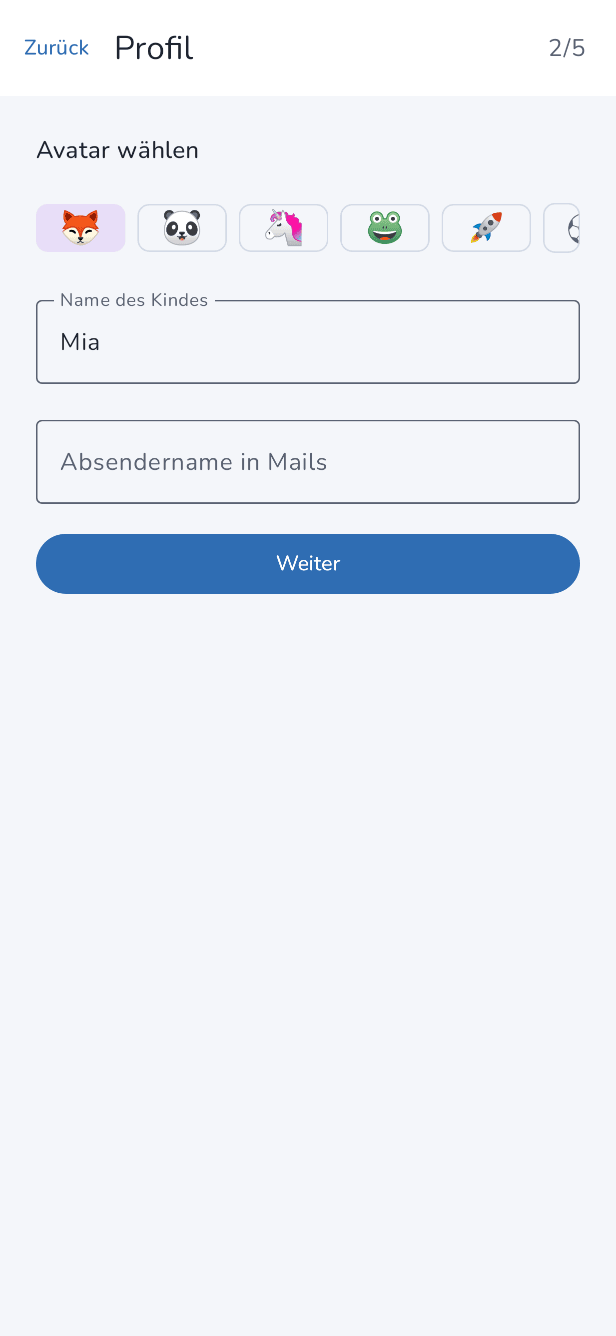
Tragt den Namen eures Kindes ein und sucht ein Bild aus. Der Absendername steht später in jeder Mail, die euer Kind verschickt. Viele nehmen nur den Vornamen.
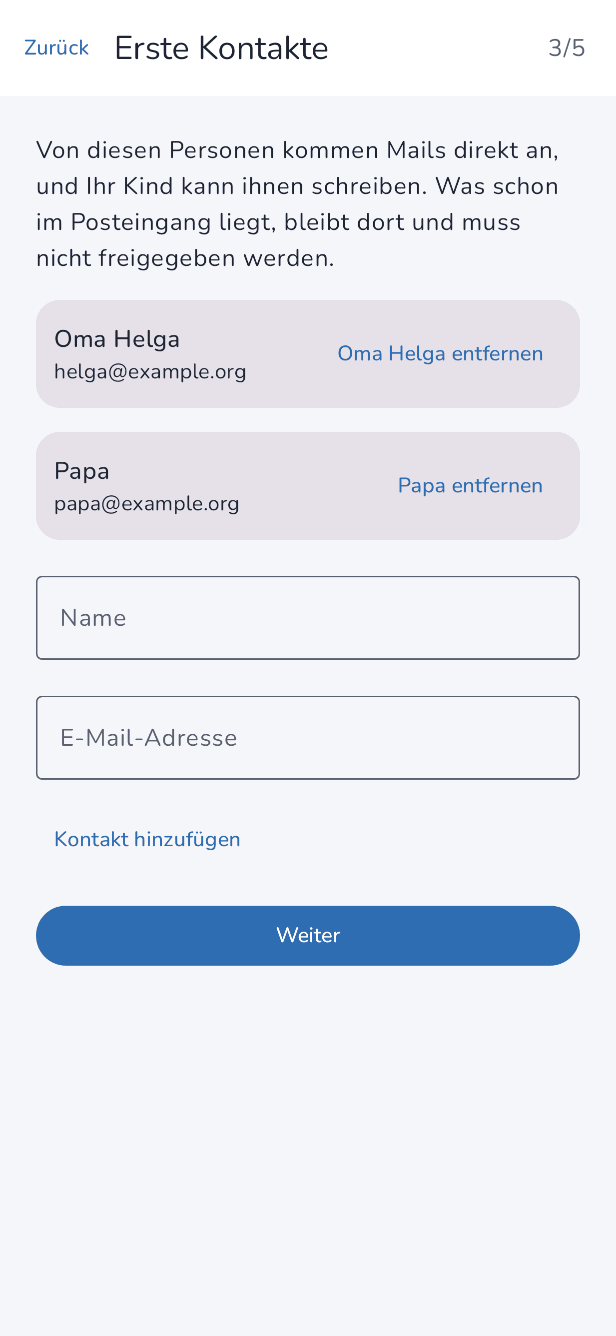
4. Erste Kontakte
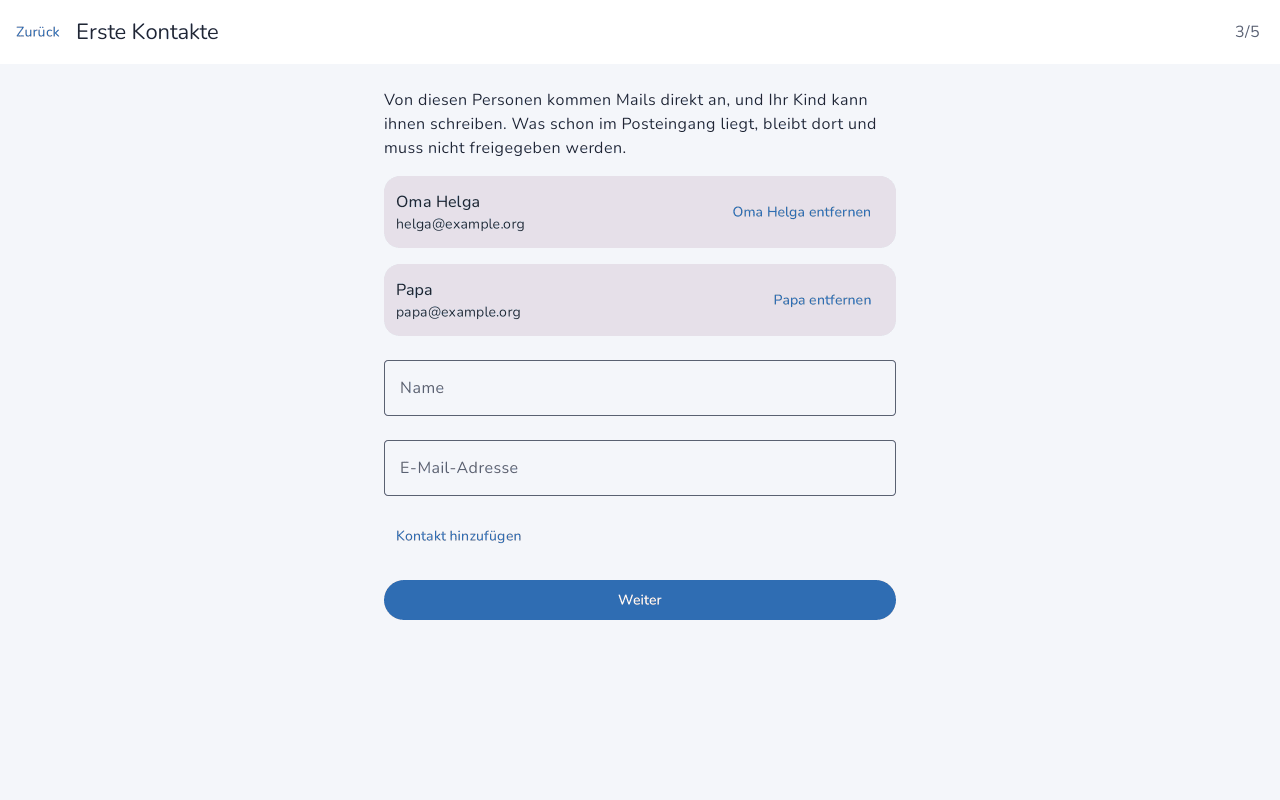
Hier kommen die Leute hin, die eurem Kind schreiben dürfen und denen es schreiben darf, also etwa Großeltern, Paten oder die beste Freundin. Mails von ihnen landen direkt im Briefkasten eures Kindes. Ihr könnt die Liste jederzeit ändern, und euer Kind kann sich neue Kontakte wünschen.
Wurden aus dem Postfach schon Mails verschickt, schlägt die App unter „Aus bisherigen Mails“ die Empfänger vor, jeweils mit der Zahl der Mails an sie. Mit „Lena aufnehmen“ kommt zum Beispiel Lena ins Adressbuch. Wen ihr nicht aufnehmt, der bleibt draußen.
5. Regeln
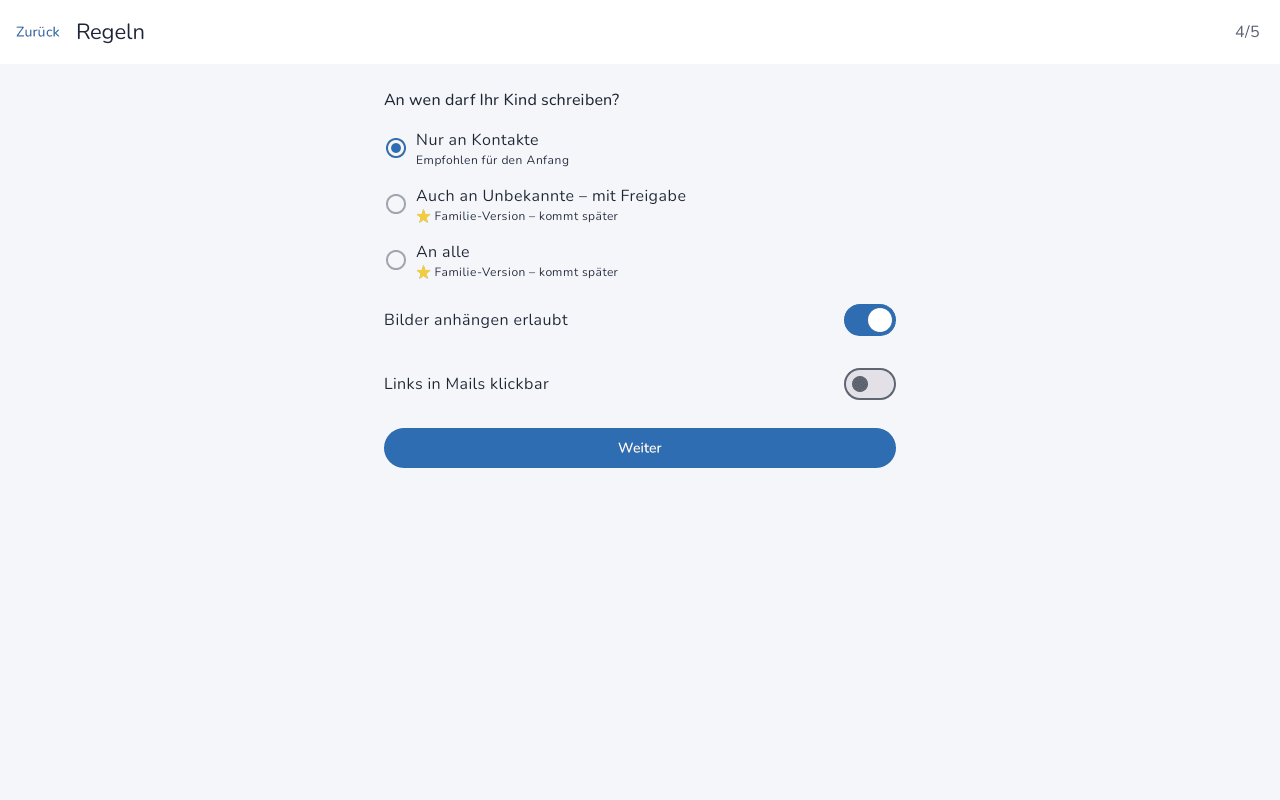
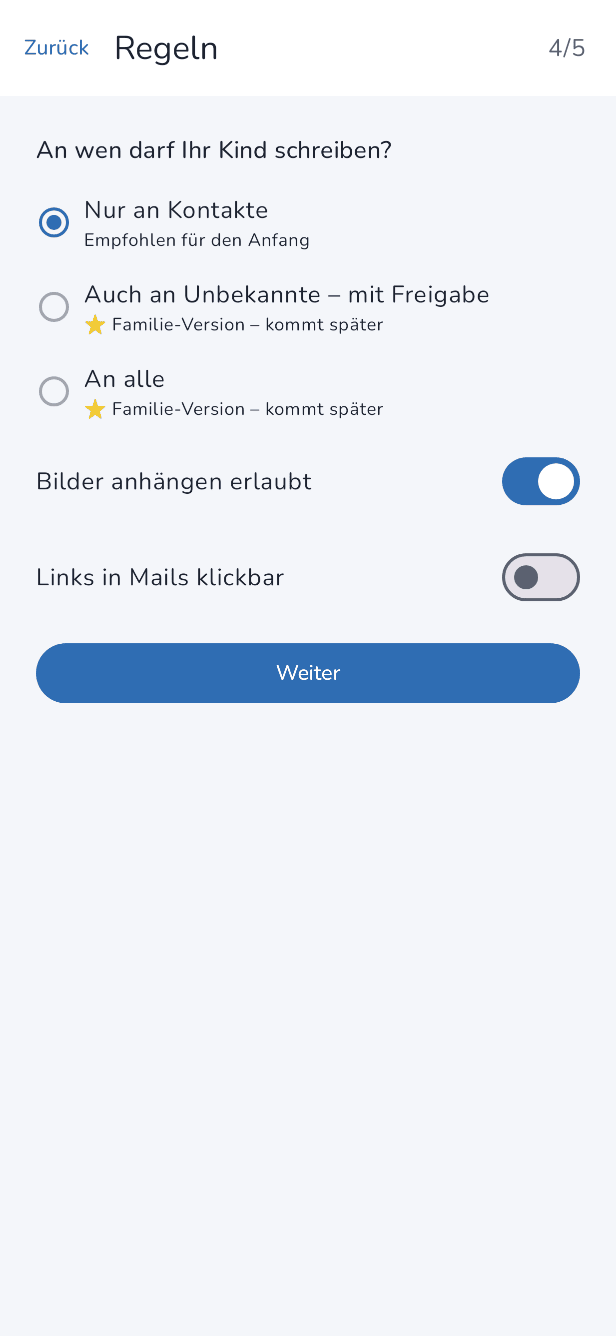
Legt fest, an wen euer Kind schreiben darf und ob es Bilder anhängen darf. Für den Anfang empfehlen wir „Nur an Kontakte“. Mit Familie darf euer Kind auch an neue Adressen schreiben, wahlweise erst nach eurer Freigabe.
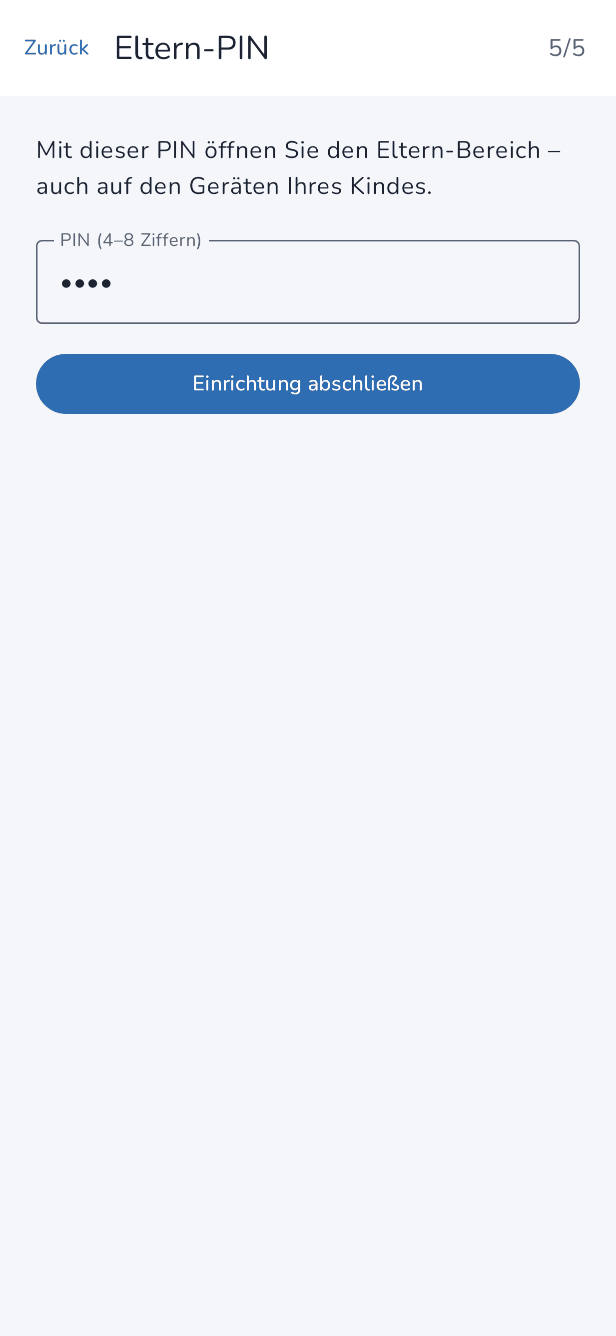
6. Eltern-PIN
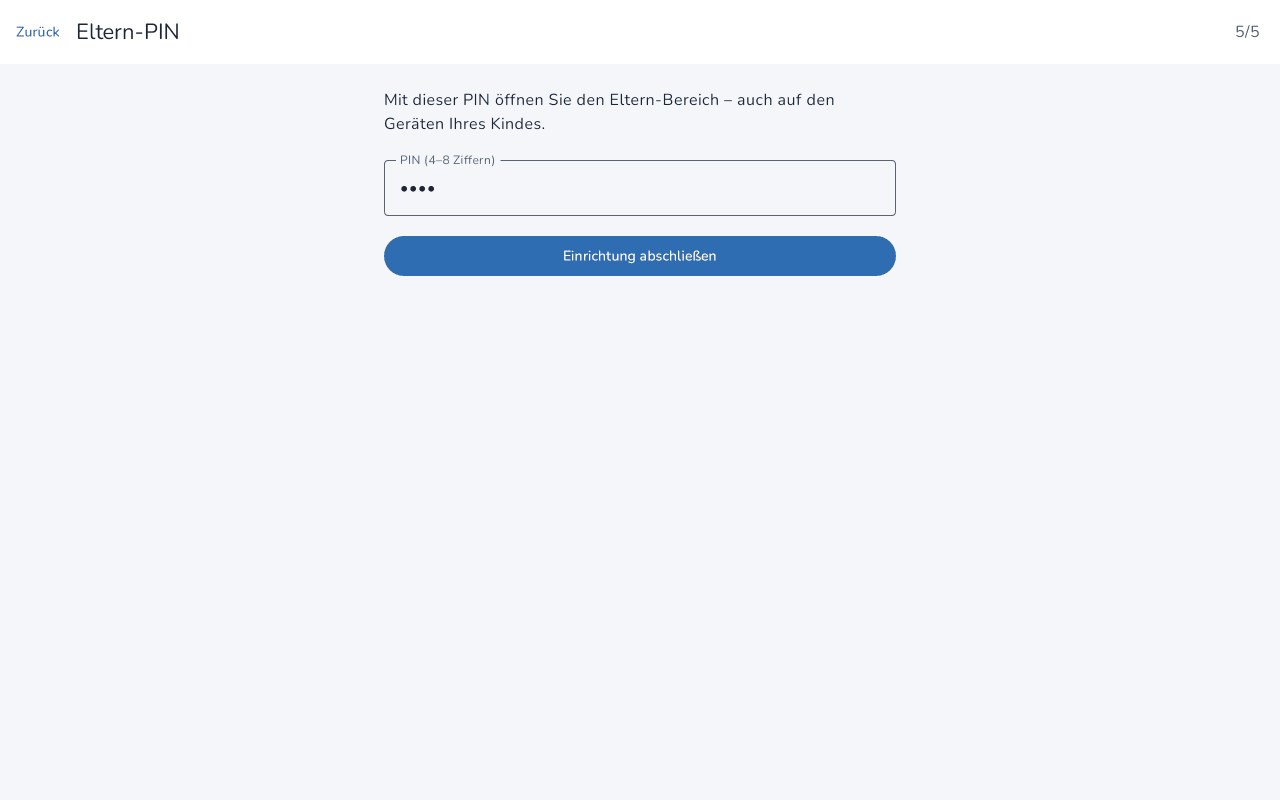
Mit dieser PIN kommt ihr auf dem Gerät eures Kindes in den Eltern-Bereich. Sie hat vier bis acht Ziffern. Nehmt eine, die euer Kind nicht errät. Vergesst ihr sie, setzt ihr sie mit dem Passwort des Postfachs zurück.
7. Wiederherstellungscode
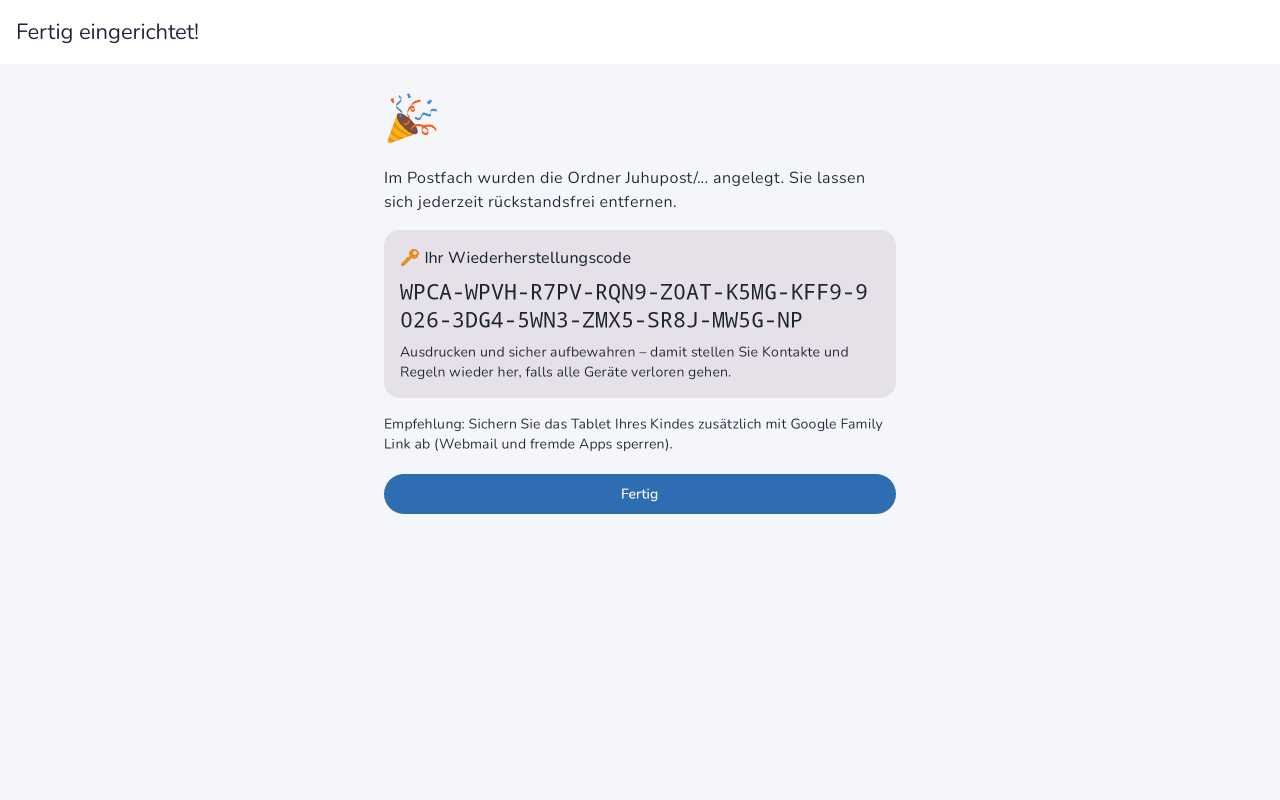
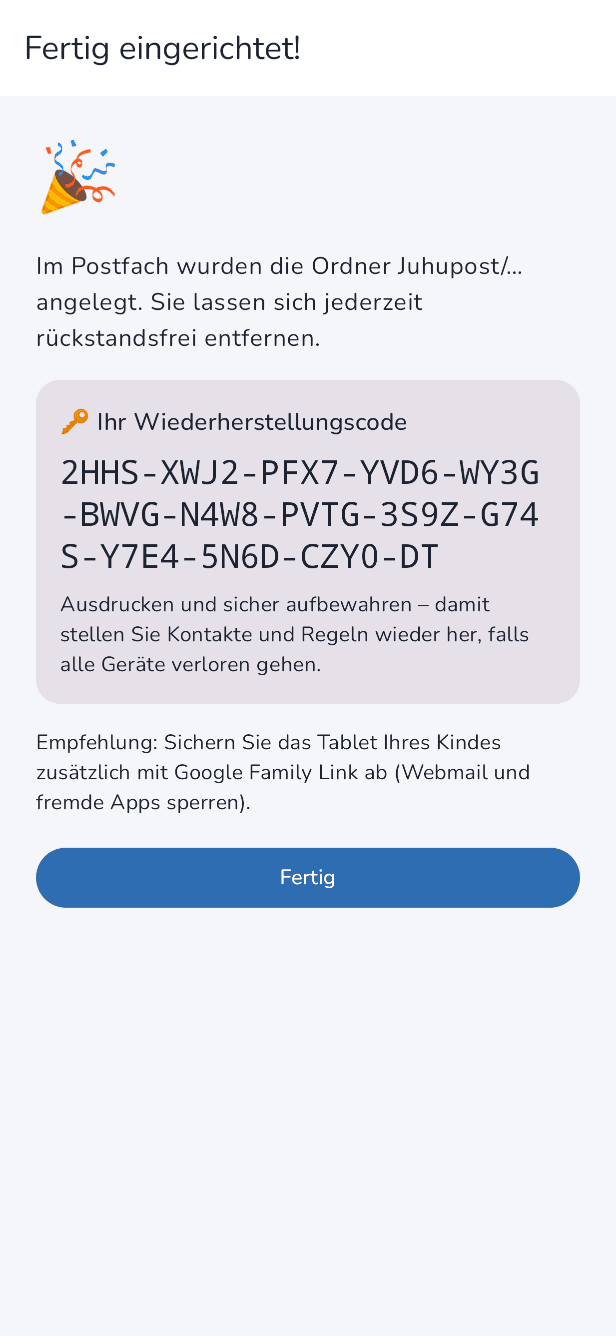
Zum Schluss zeigt die App einen Wiederherstellungscode. Druckt ihn aus oder schreibt ihn ab und legt ihn zu euren Unterlagen. Gehen einmal alle Geräte verloren, holt ihr damit Kontakte und Regeln zurück. Ihr findet ihn auch später in den Einstellungen unter Sicherheit.
8. Das Gerät eures Kindes koppeln
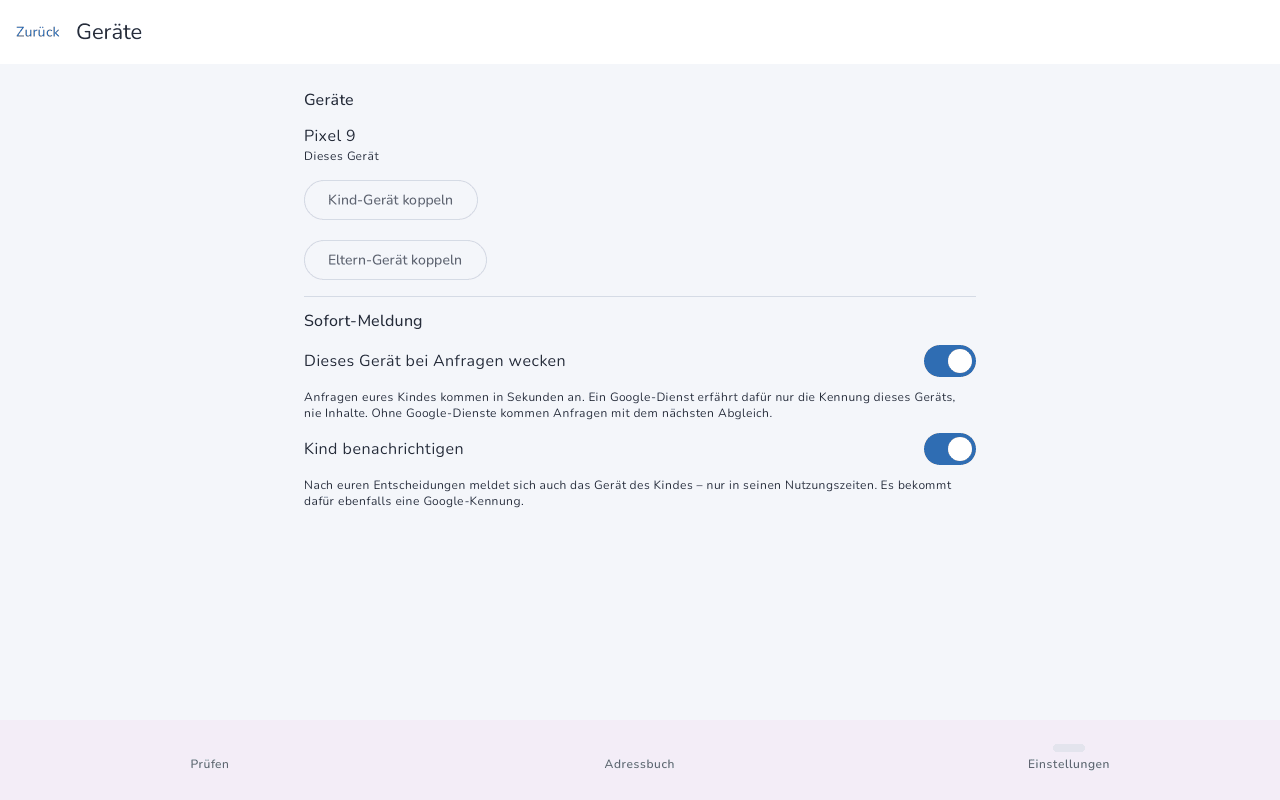
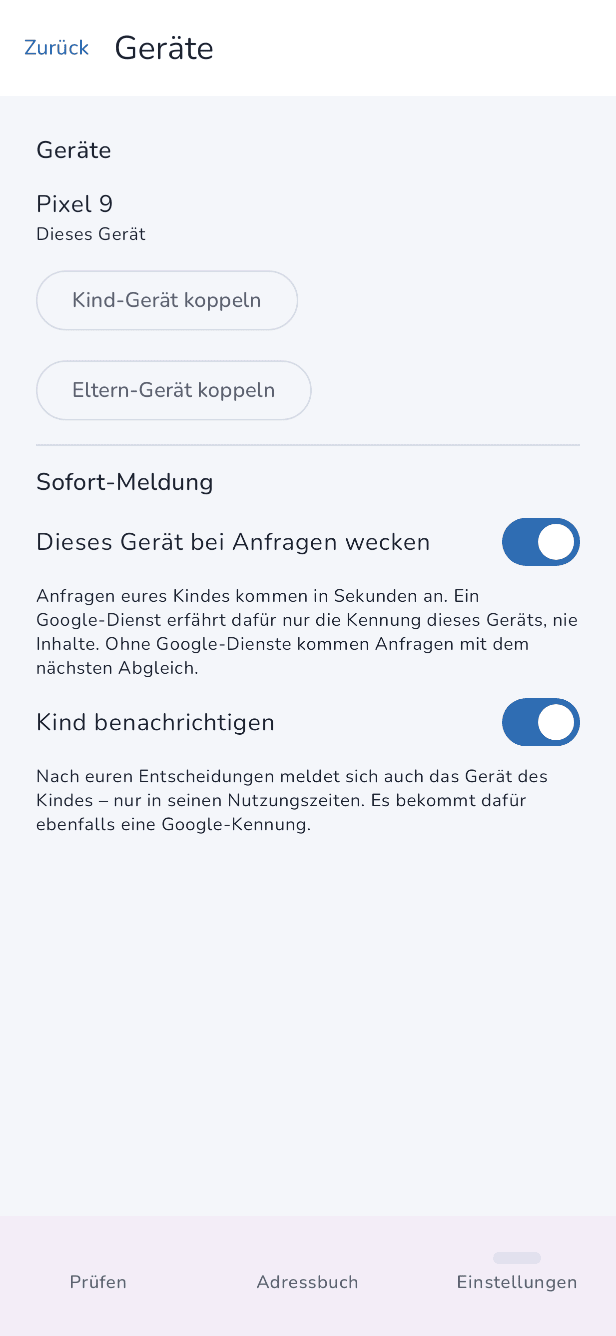
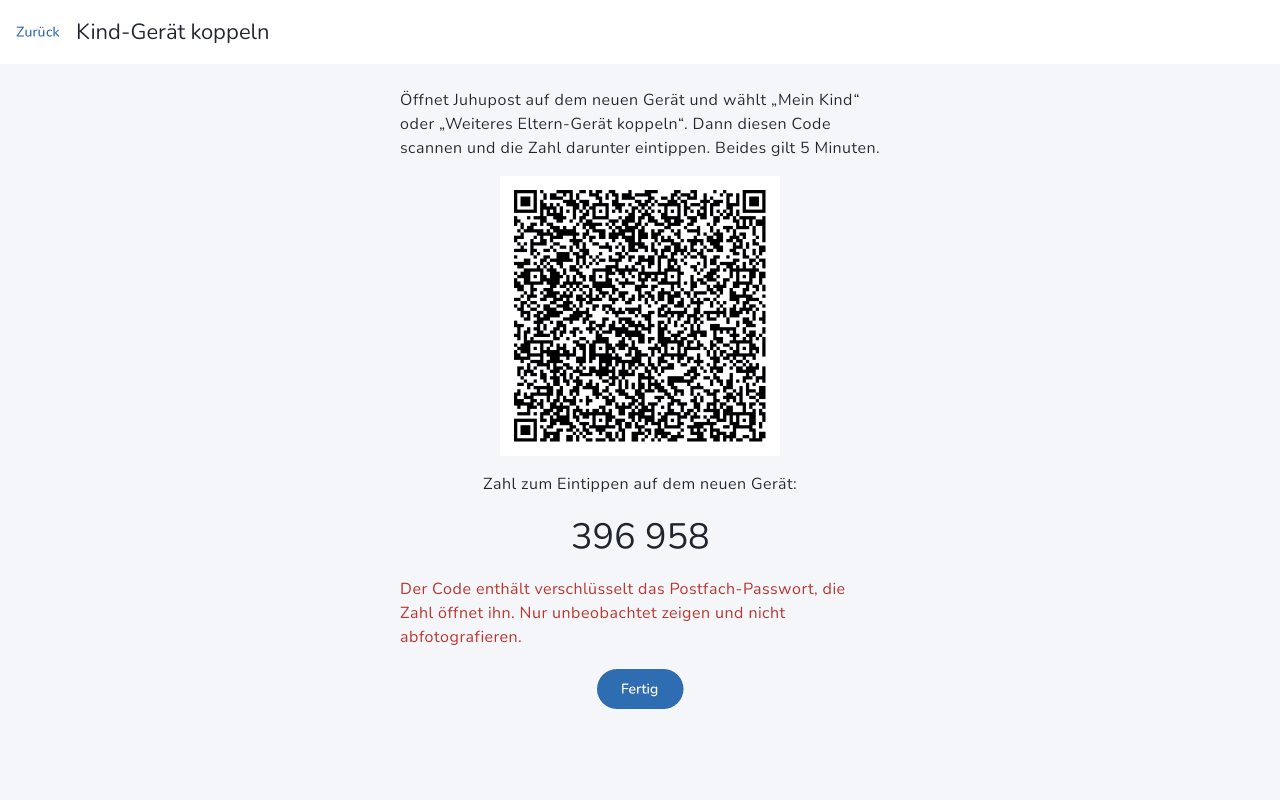
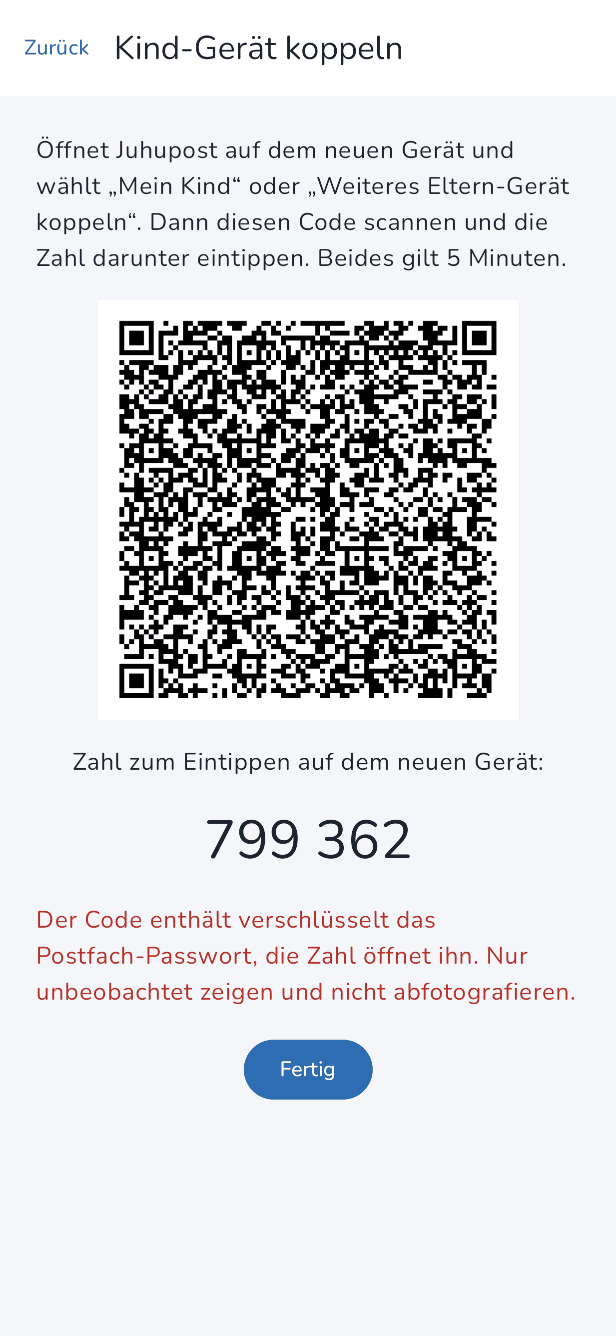
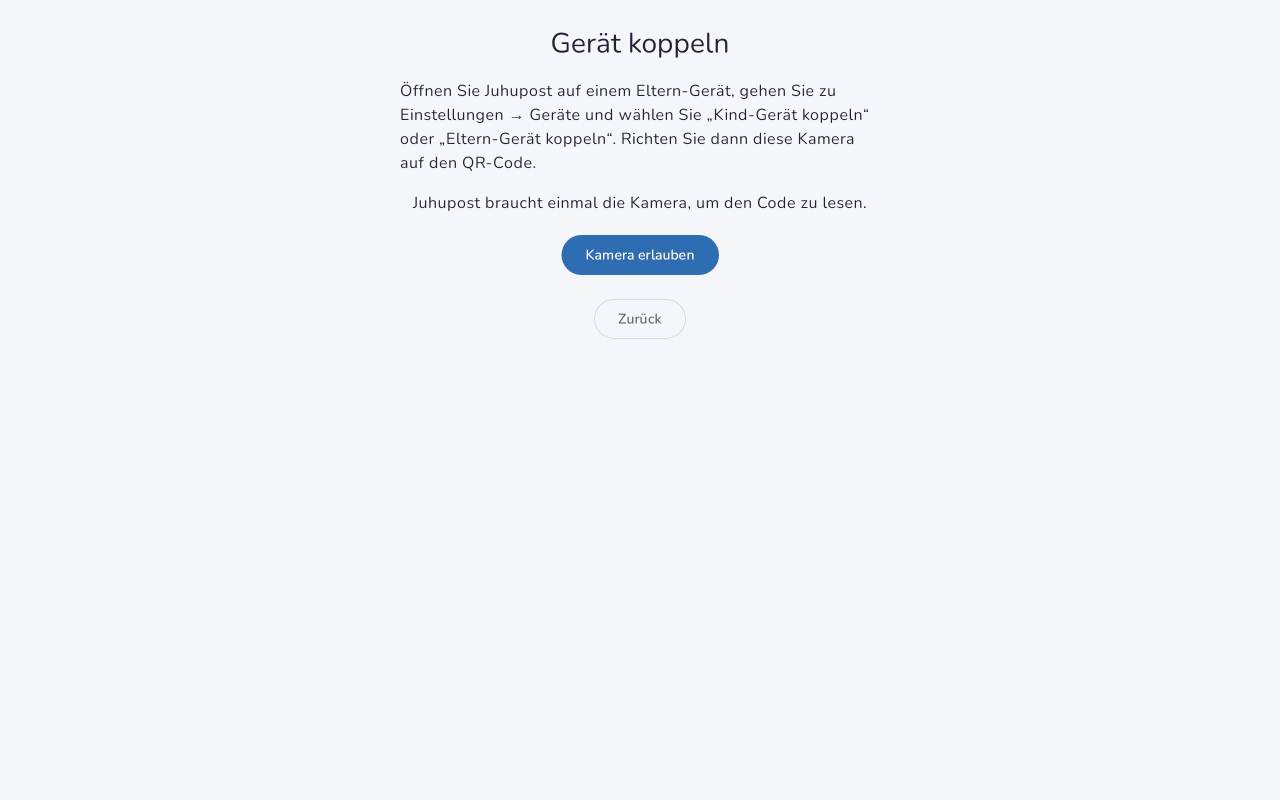
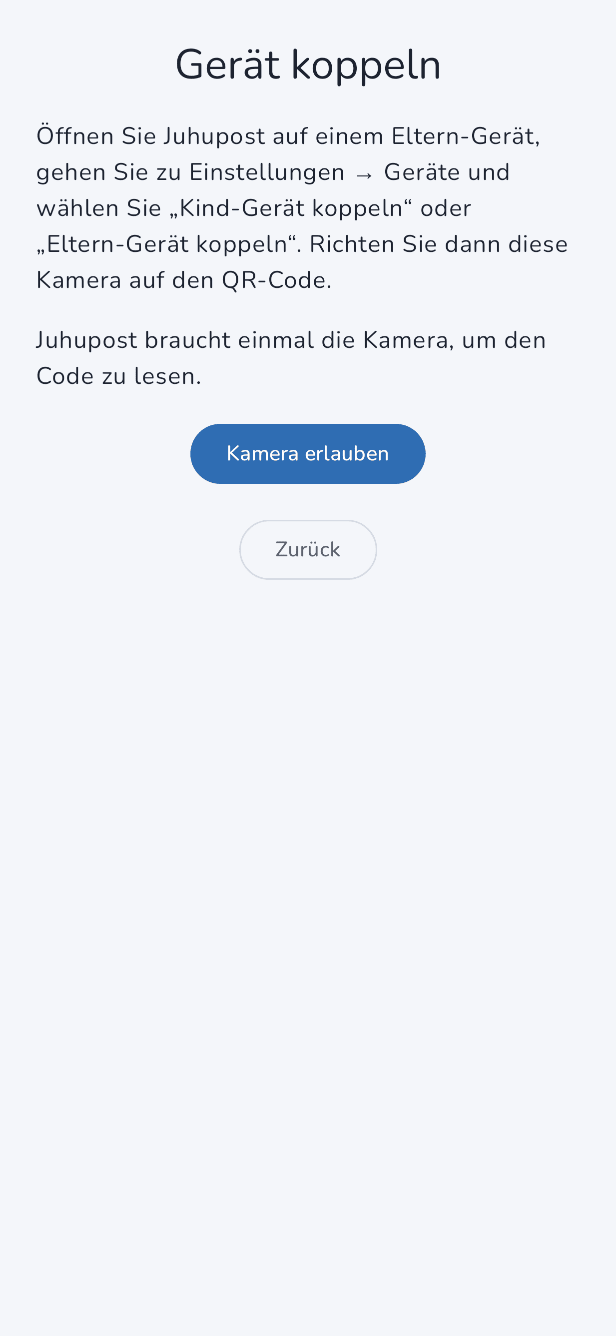
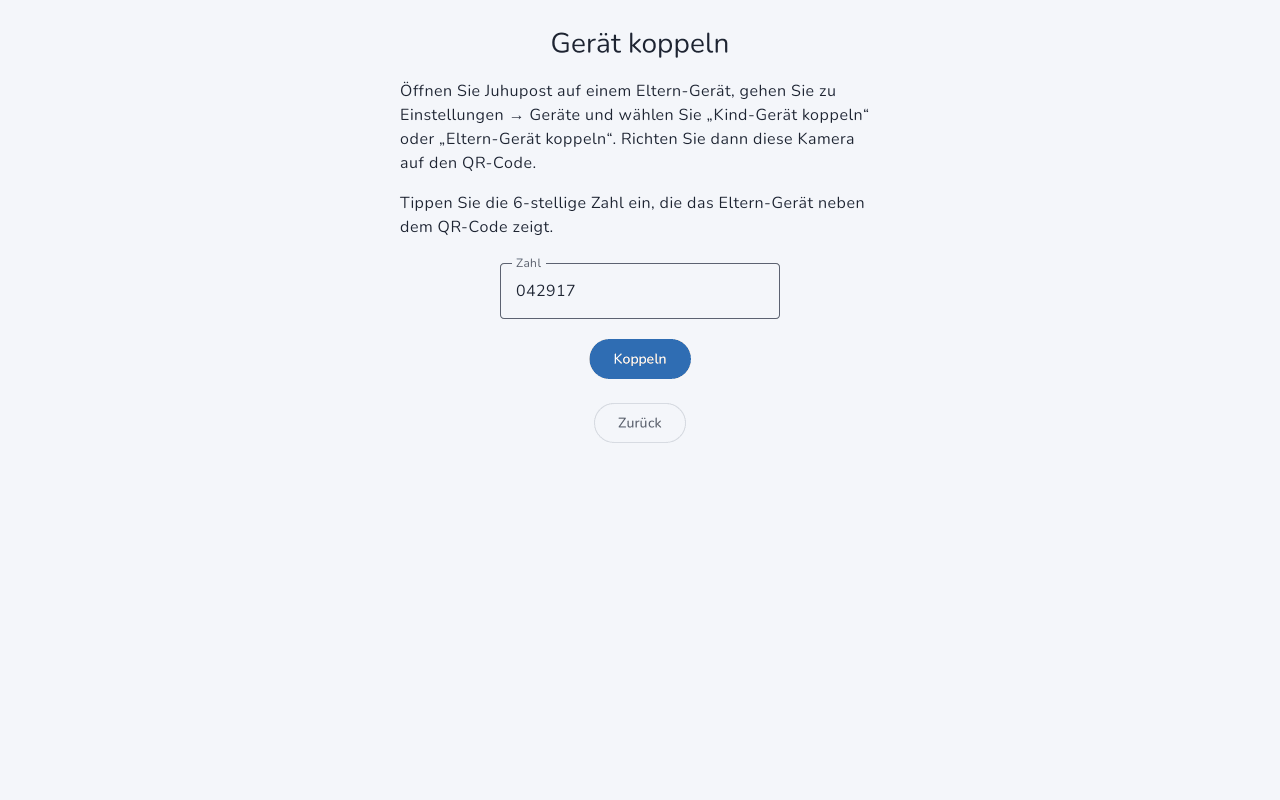
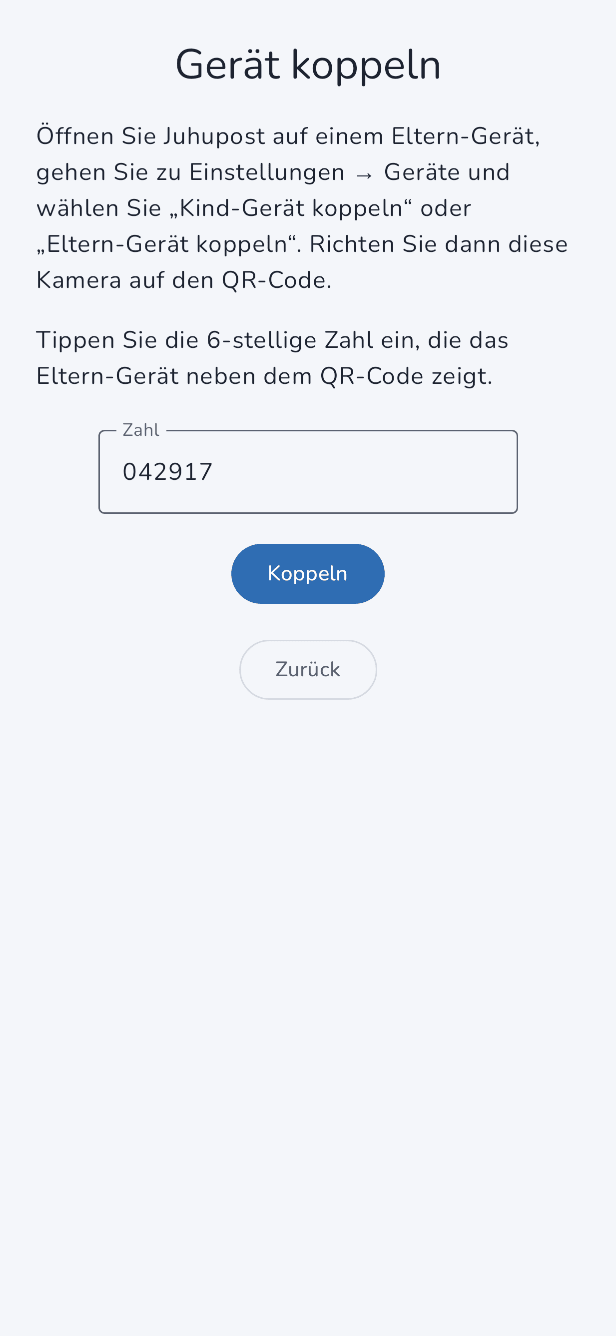
Öffnet auf eurem Handy Einstellungen → Geräte und tippt auf „Kind-Gerät koppeln“. Es erscheinen ein QR-Code und eine sechsstellige Zahl. Öffnet Juhupost auf dem Gerät eures Kindes, wählt „Mein Kind“, scannt den Code und tippt die Zahl ein. Beides gilt fünf Minuten. Der Code enthält das Passwort verschlüsselt, deshalb zeigt ihn nur, wenn niemand mitfilmt.
Ein zweites Eltern-Gerät koppelt ihr genauso, nur mit „Eltern-Gerät koppeln“. Mehr als ein Kind- und ein Eltern-Gerät braucht Familie.
Das Gerät eures Kindes zusätzlich absichern
Euer Kind kennt das Passwort des Postfachs nicht und kommt deshalb nicht ins Webmail. Wenn ihr außerdem steuern wollt, welche Apps es installiert und ob es einen Browser benutzt, richtet Google Family Link ein. Juhupost weist bei der Einrichtung darauf hin.

Wann neue Post ankommt
Neue Mails landen zuerst nur im Postfach. Von sich aus sagt das Postfach den Geräten nicht Bescheid. Deshalb schauen die Geräte im Hintergrund zu festen Zeiten nach. Ab Werk ist das montags bis freitags zwischen 12 und 19 Uhr und am Wochenende zwischen 8 und 19 Uhr alle zwei Stunden. Außerhalb dieser Zeiten schaut kein Gerät nach, das spart Akku. Ist die App offen, kommt Post sofort.
Die Zeiten ändert ihr in den Einstellungen unter „Zeiten“. Die Sofort-Meldung aus Familie ersetzt das nicht: Sie weckt eure Geräte nur, wenn euer Kind etwas anfragt oder ein Elternteil etwas entscheidet.